NVIDIA
NVIDIA SHIELD TV
安装软件图文教程
Google Play 商店安装 · SHIELD TV / Pro;以官方商店为主
用手机安装,查看对应方法用手机给电视装软件
全部方法 手机远程安装
已具备接收工具或 Google Play 的机型,还可查看:
当贝助手 · 文件快传 当贝市场 · 扫码/网址推送 Send files to TV · 手机发送/电视接收 Google Play · 跨设备安装 通用方法仍须满足教程里的系统、接收工具与安装权限要求。先确认,你的设备是否适用
- 适用系统
- Android TV(SHIELD Experience)
- 机型范围
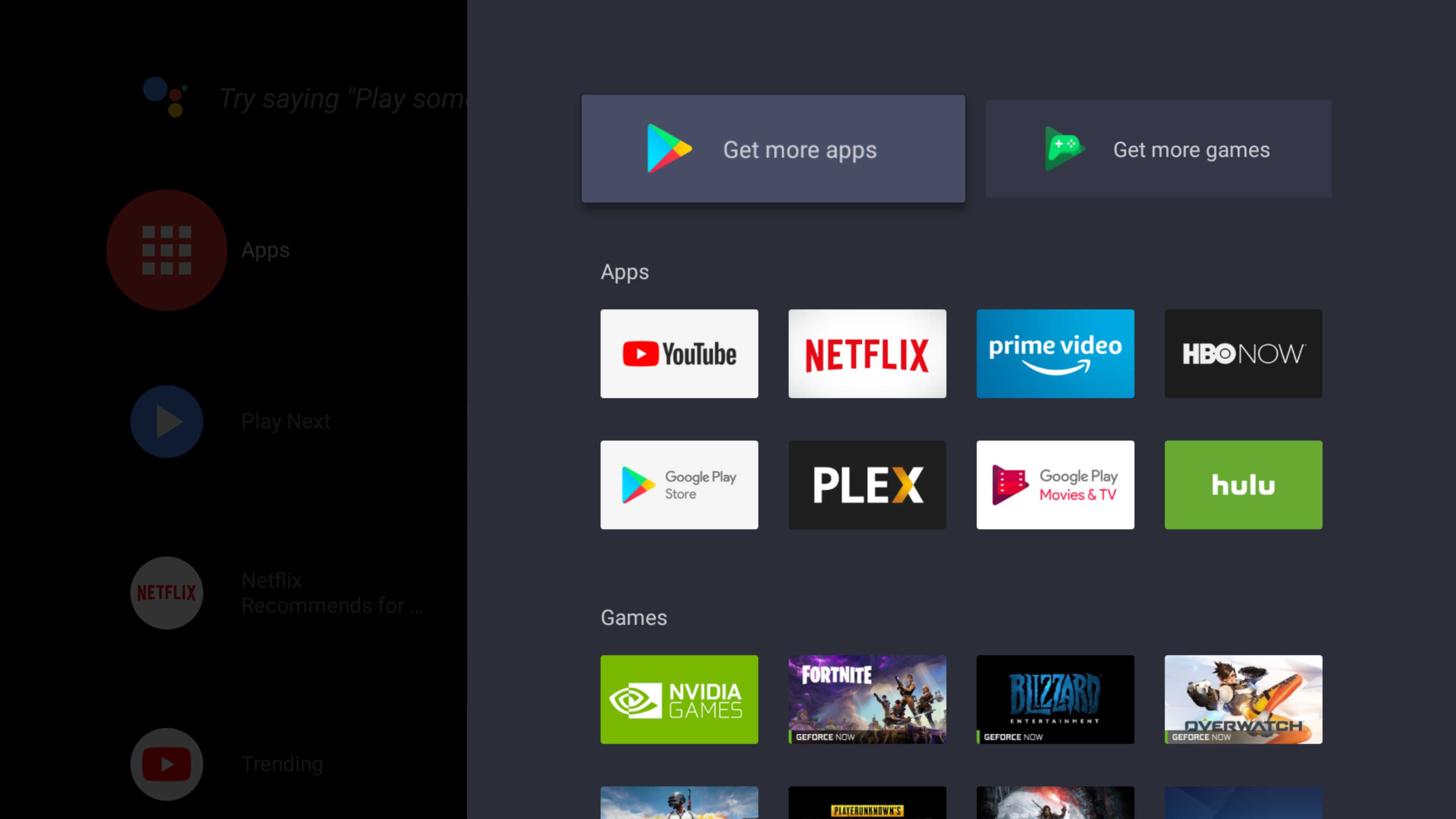
- NVIDIA SHIELD TV 与 SHIELD TV Pro;主流程为官方 Google Play Store 路径。配图是 NVIDIA 用户手册的较早 Android TV 界面。
- 安装方式
- Google Play 商店安装
同品牌可能存在不同系统与地区版本;请先比对本页列出的型号、系统和配图。
先看一遍安装路线
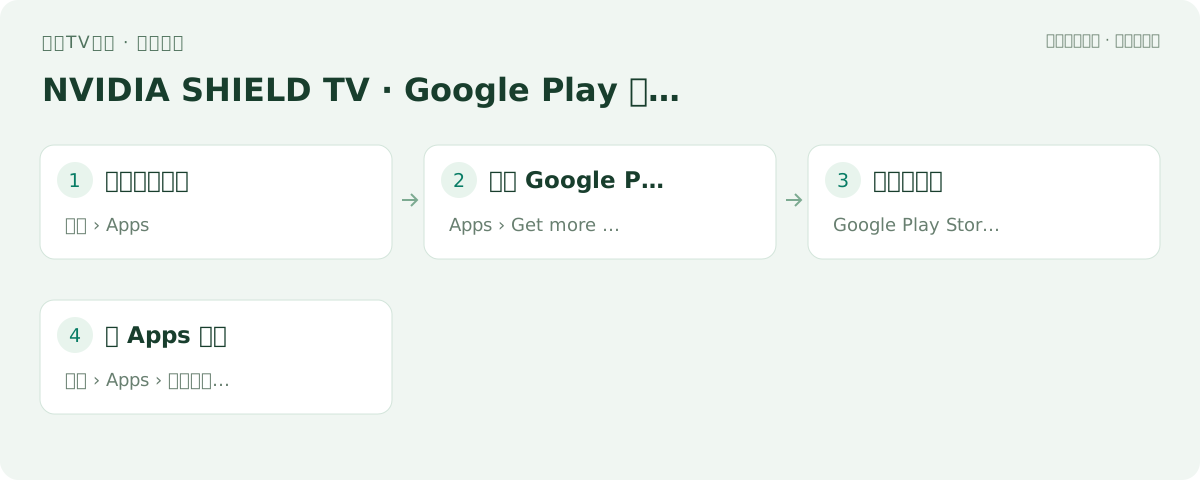
01
打开应用列表
在主页选择 Apps,或长按 SHIELD 遥控器/手柄的 Home 键。
02
进入 Google Play
选择 Get more apps,打开适用于 SHIELD 的 Google Play 商店。
 点击查看大图
03
搜索并安装
在 Google Play 搜索应用,打开详情后选择 Install;付费条目按商店提示操作。
04
从 Apps 启动
安装完成后回到 Apps,选择应用并按确认键启动。
界面不同,或装不上怎么办?
配图与我的电视界面不一致
先比对本页适用范围,再查看设备型号对应的官方手册。相同品牌可能采用不同系统,不应照搬另一系统的菜单。
没有找到软件或安装入口
先确认软件支持该系统和所在地区;应用商店没有上架的应用,并不一定支持通过 U 盘安装。请按品牌支持说明处理。
- 2019 圆筒版 SHIELD TV 仅有 microSD 扩展接口,没有 USB-A,不能按插 U 盘的方式操作。
- 本页使用 NVIDIA 官方说明的商店安装方式。SHIELD TV Pro 的 USB 文件传输功能不能直接等同于 APK 安装支持。
- 官方配图展示应用安装入口;其中应用名称与图标可能随商店更新而改变。
资料与配图来源
操作文字经过整理,配图用于说明来源所示的机型或系统界面。点击来源可查看原始教程及适用范围。