Send files to TV:Android 手机传 APK
手机和电视各装一份 Send files to TV,电视选 RECEIVE,手机选 SEND,传完后在电视打开安装包。
先核对手机与电视
- 适用设备
- 可安装 Yablio 的 Send files to TV 并允许 APK 安装的 Android TV / Google TV 设备。仅名称相同的其他软件、Tizen、webOS、tvOS 与 Vega OS 不适用。
- 手机要求
- Android 手机;本教程不提供 iPhone 版 SFTTV 操作。
- 连接方式
- 手机与电视连接同一个可互相访问的家庭局域网。
- 安装内容
- 手机已下载、适配电视系统的 APK 安装包。
先准备好这些
手机端
在 Google Play 安装,核对开发者 Yablio 与应用标识 com.yablio.sendfilestotv,避免同名应用。
官方获取/使用说明 · 本站中文说明电视端
先在电视 Google Play 商店搜索同名应用并安装。没有可用接收端时,先按品牌教程准备,不能凭手机发送完成首次安装。
官方获取/使用说明 · 本站中文说明开始前检查
- 双方安装 SFTTV,并处于可互访的同一局域网。
- 手机先保存目标应用的官方电视版 APK。
- 首次启动时按系统提示允许必要的文件访问,电视保持接收页面。
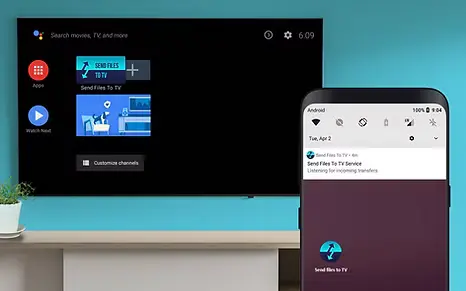
手机和电视分别安装 SFTTV
在手机与电视商店中安装 Yablio 的 Send files to TV。首次打开按系统提示完成文件访问设置。来源示例的外观较旧,新版可能调整按钮样式。
 点击查看大图
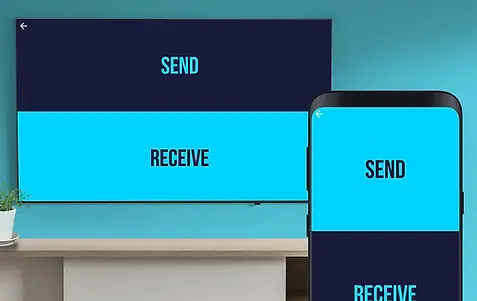
电视选择 RECEIVE,手机选择 SEND
两端进入同一局域网后,先在电视选择 RECEIVE(接收);再在手机选择 SEND(发送)。不要把发送方向选反。
 点击查看大图
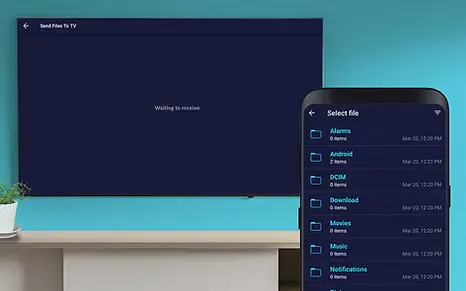
在手机找到刚下载的 APK
在手机文件列表进入 Download 或实际下载目录,选中目标 APK。若文件列表没有显示安装包,检查下载是否完成与文件访问权限。
 点击查看大图
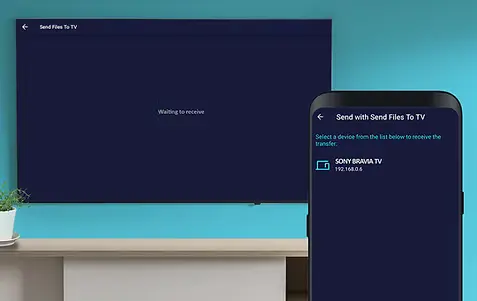
选择自己的电视并发送
在手机出现的设备列表中,选择自己的电视名称。来源图中设备为 SONY BRAVIA TV,仅展示设备选择界面,实际应选择你的电视。
 点击查看大图
传输完成后,在电视打开 APK
回到电视等待接收完成,然后从应用中打开收到的文件。找不到文件时,按 SFTTV 设置中的接收路径查找;接收路径可在设置面板查看或调整。
按电视系统提示完成安装
系统出现安装确认时,核对应用并安装。如果提示不允许当前来源安装,按本机界面给当前接收或打开文件的工具开启所需权限,再返回重试。系统或应用本身不兼容时,传输成功也无法完成安装。
连接不上,或传完装不上?
手机找不到电视
先确认双方应用都运行、电视处于 RECEIVE 状态,并在同一可互访网络。开发者说明还要求局域网允许该应用的 UDP 广播和 TCP 通信;优先检查路由器的设备隔离及应用权限。
文件不见了,或只能看到部分文件
查看 SFTTV 设置中的下载/接收路径,检查系统文件权限,并从官方商店更新应用。手机系统版本和文件访问设置会影响 APK 列表。
是不是所有 Android 手机应用都能装到电视
不是。请选择适配电视系统与遥控器的版本。文件传输成功只代表 APK 已送达,安装兼容性仍由电视系统和软件要求决定。
- 来源页的不同设备教程复用了相同配图。本页按图片中实际按钮说明,设备名称仅作示例。
资料与图片来源
图片保留来源中的界面。软件版本、设备名称和应用示例可能与当前设备不同,请以图注及适用范围为准。