Google Play:用手机给关联电视安装应用
在手机 Google Play 应用详情中展开安装设备列表,勾选关联电视,发送商店安装请求。
先核对手机与电视
- 适用设备
- 已与 Google 账号关联、可使用 Google Play 并被列为兼容设备的 Android TV / Google TV。不能用于没有 Google Play 的国内定制系统。
- 手机要求
- 带 Google Play 的 Android 手机。
- 连接方式
- 手机与电视均可联网,并在相关服务中使用同一 Google 账号;这是账号关联安装,不是局域网 APK 上传。
- 安装内容
- Google Play 商店中支持该电视的应用;不上传本地 APK。
先准备好这些
手机端
Google Play 商店
使用手机上已有的 Google Play 商店。若设备不支持 Google Play,请选其他适用方法。
官方获取/使用说明 · 本站中文说明电视端
电视内置 Google Play 服务
完成电视设置、联网和 Google 账号登录;不需要额外安装局域网接收工具。
官方获取/使用说明 · 本站中文说明开始前检查
- 电视支持 Google Play,且账号关联设备中能看到该电视。
- 要安装的应用有与该电视兼容的版本。
01
在手机打开 Google Play,核对账号
打开手机 Google Play,确认使用电视已关联的 Google 账号。不同账号下的设备和购买内容不会自动合并。
02
搜索应用,打开详情
搜索目标应用并进入详情。可使用商店设备筛选条件查找兼容电视的应用;手机上找得到并不一定代表电视可用。
03
展开安装设备列表,勾选电视
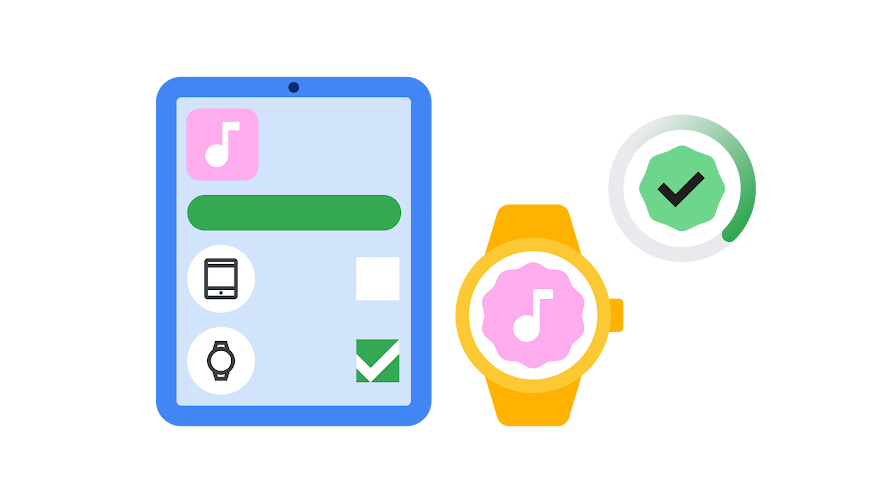
点“安装”旁的向下箭头,在列表中勾选自己的电视。下方是 Google 官方跨设备功能示意,图中使用手表示例;操作时请勾选电视名称。
 点击查看大图
04
点安装,在电视查看结果
确认设备后点“安装”。保持电视联网,等其完成商店下载与安装,再从电视应用列表启动。设备未出现在列表中时,先核对账号、地区与应用兼容性。
连接不上,或传完装不上?
安装列表里没有电视
检查电视是否登录同一 Google 账号、是否支持 Google Play,以及该应用是否兼容当前电视和地区。不能把本地 APK 上传到此列表来强制安装。
- 官方功能示意不是真实电视安装截图,也不表示手表应用可以安装到电视。
资料与图片来源
图片保留来源中的界面。软件版本、设备名称和应用示例可能与当前设备不同,请以图注及适用范围为准。