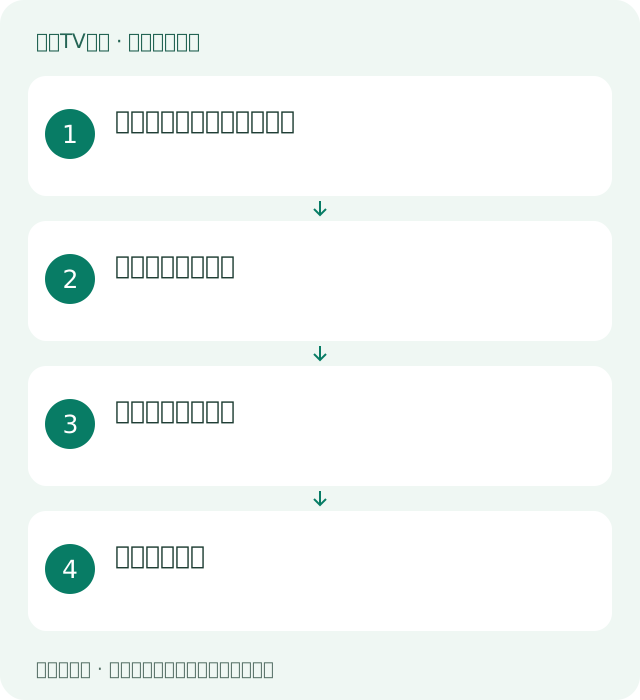
1. 决定临时上传还是长期共享
只安装一次应用或传少量图片,可用快传助手的浏览器上传;经常播放电脑里的影片,更适合在电脑设置 SMB 只读共享,避免每次复制。
2. 打开盒子接收页面
在盒子启动快传助手,保持页面前台。电脑浏览器地址栏输入电视显示的 IP、协议和端口,不要在搜索框中搜索这一串地址。
3. 上传并在电视打开
选择本地文件后等待完成,先用一个小文件测试。APK 在盒子上确认安装,视频交给播放器;不是所有收到的文件都能在电视上运行。
4. 传输结束收尾
退出接收页面。后续若浏览器打不开,重新核对盒子当前地址及电脑网络位置。长期媒体共享使用有密码的专用账号,不必开放公网端口。
常见问题
电脑接网线、盒子接 Wi-Fi 能传吗?
可以,前提是路由器允许它们在同一局域网互通。连接同一个宽带运营商或相同名称的热点并不足以证明能互访。
对应的软件与安装入口
传文件可查看 快传助手,本地影音可查看 当贝播放器,投屏可查看 乐播投屏。影视、音乐和其他工具在 电视软件库;每款软件分别列出安装说明和下载来源。
参考资料与适用范围
基于以下厂商或分发方资料整理,包含本站建议的排查顺序;旧版资料仅用于注明的机型。未对所有型号做实机验证。