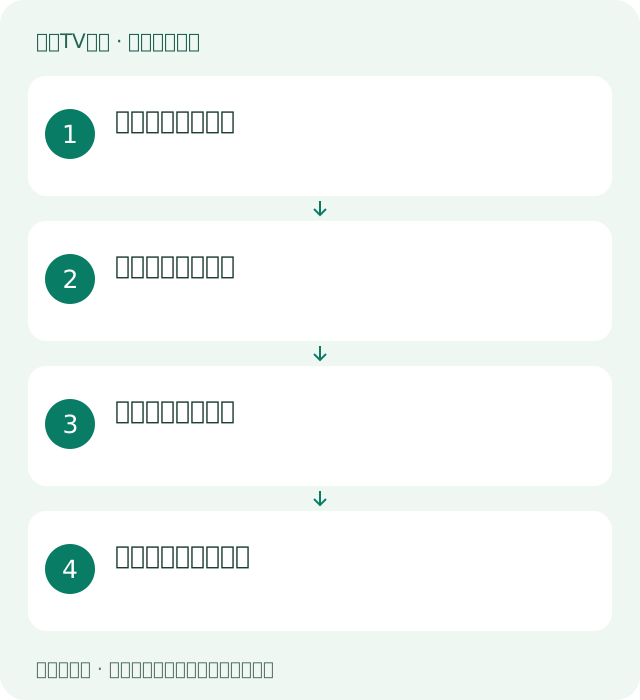
1. 准备专用媒体目录
在电脑创建要共享的文件夹,先放一个测试视频。为访问它的账号设置密码,仅给予需要的读取权限;不要直接把系统盘或整个用户目录共享出去。
2. 启用家庭网络共享
将可信家庭网络设为专用网络,按微软说明开启网络发现和文件打印共享。在文件夹的共享设置中指定用户,并检查共享权限与文件夹安全权限均允许读取。
3. 在盒子添加服务器
用当贝播放器等支持 SMB 的客户端添加网络来源,填写电脑的局域网地址、共享名称、用户名和密码。使用账号密码而不是把 Windows Hello PIN 当作网络密码。
4. 处理认证或休眠问题
先从另一台电脑验证同一账号可访问。盒子认证失败时核对客户端协议兼容性;不为旧客户端启用 SMB1 或关闭签名。播放中电脑休眠会中断读取,可按使用时段调整电源设置。
常见问题
路由器能上网,为什么还是访问不到共享?
上网与 SMB 访问是两件事。还要确认电脑开机、局域网互通、共享路径、账号权限及允许的本地网络防火墙规则。
对应的软件与安装入口
传文件可查看 快传助手,本地影音可查看 当贝播放器,投屏可查看 乐播投屏。影视、音乐和其他工具在 电视软件库;每款软件分别列出安装说明和下载来源。
参考资料与适用范围
基于以下厂商或分发方资料整理,包含本站建议的排查顺序;旧版资料仅用于注明的机型。未对所有型号做实机验证。