xiaomi
小米 / Redmi
安装软件图文教程
U 盘安装 APK · 旧版账号与安全菜单;新固件需核对
用手机安装,查看对应方法用手机给电视装软件
全部方法 手机远程安装
先确认,你的设备是否适用
- 适用系统
- 国内 Android 电视中仍有“账号与安全”安装设置的系统;MIUI TV 旧版菜单;新固件需核对
- 机型范围
- 小米官方开发者文档确认可经外部存储和系统高清播放器安装 APK;当贝教程明确覆盖小米/红米的同类菜单。示例图片来自 2022 年素材。未确认各代澎湃 OS 固件、所有 Redmi 型号均保留该入口;海外 Google TV 机型应使用其对应教程。
- 安装方式
- U 盘安装 APK
同品牌可能存在不同系统与地区版本;请先比对本页列出的型号、系统和配图。
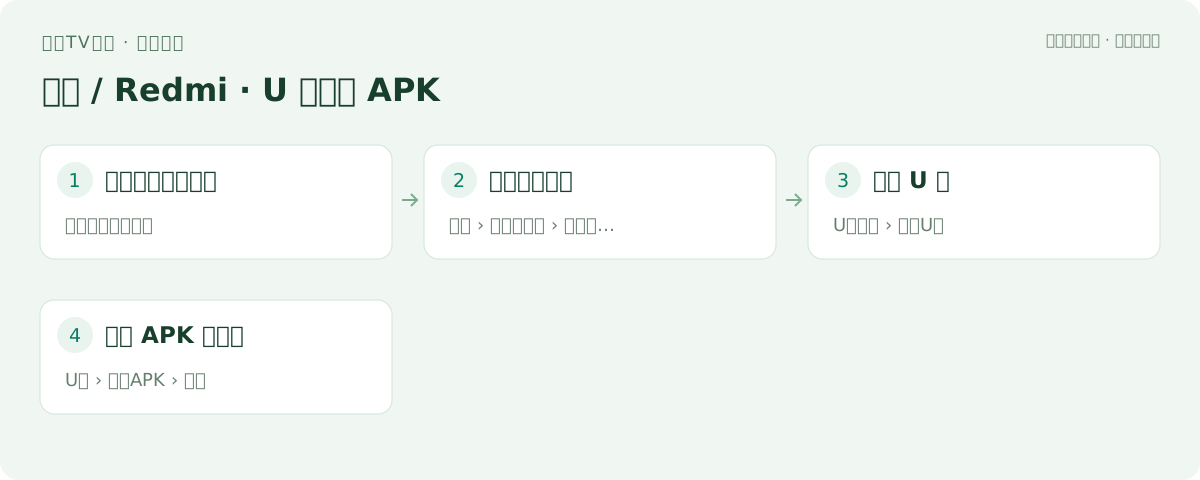
先看一遍安装路线
01
准备电视版安装包
从目标应用的官方网站获取适合电视的 APK,复制到 U 盘;本文来源使用当贝市场演示。
02
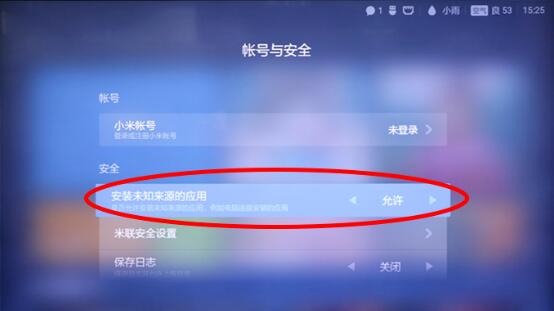
允许此类安装
在电视中进入账号与安全,查看“安装未知来源应用”。确认安装包来源后设为允许;没有该菜单时先核对型号和固件。
 点击查看大图
03
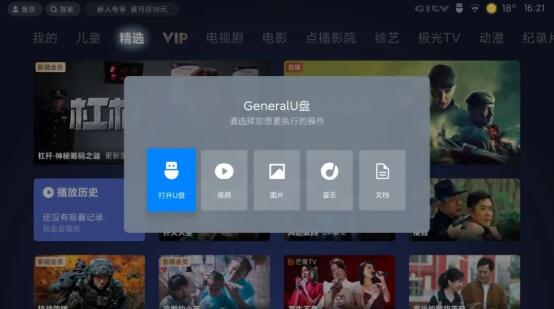
打开 U 盘
将 U 盘接到电视 USB 接口,出现存储设备提示后选择“打开 U 盘”。旧版系统也可从自带高清播放器进入外部存储。
 点击查看大图
04
选择 APK 并安装
找到复制的 APK,核对应用名称后按遥控器确认并完成安装。若系统明确禁止或提示不兼容,停止此分支,改查电视应用商店是否提供该应用。
界面不同,或装不上怎么办?
配图与我的电视界面不一致
先比对本页适用范围,再查看设备型号对应的官方手册。相同品牌可能采用不同系统,不应照搬另一系统的菜单。
没有找到软件或安装入口
先确认软件支持该系统和所在地区;应用商店没有上架的应用,并不一定支持通过 U 盘安装。请按品牌支持说明处理。
- 系统未识别 U 盘时,可按小米官方文档在自带高清播放器查看外部存储。
- 若没有未知来源入口,或安装器拒绝该 APK,不保证更换安装器能够解决;按完整型号查询官方支持。
- 官方文档没有承诺所有当前机型、APK 和固件均兼容。
资料与配图来源
操作文字经过整理,配图用于说明来源所示的机型或系统界面。点击来源可查看原始教程及适用范围。