小米电视助手:手机本地应用推送(旧版流程)
安卓手机通过小米电视助手选择本地 APK,连接电视并完成验证码安装。旧版下载入口已失效,需先确认助手可用。
先核对手机与电视
- 适用设备
- 适用于保留小米电视助手连接与本地应用安装入口的小米电视、盒子。Redmi 需以具体电视能否被助手识别及允许安装为准;不外推到全部 Redmi 或海外 Google TV 机型。
- 手机要求
- Android。小米官方手册明确仅支持 Android;iPhone 不适用此流程。
- 连接方式
- 同一局域网
- 安装内容
- 本地APK
配图记录的是旧版软件或系统。只有本机仍有对应入口时才参考,当前版本缺少该功能时请换用适合本机的方法。
先准备好这些
手机端
Android 手机使用已安装的小米电视助手。原小米商店详情入口当前跳转首页;如需重新安装,请先在手机应用商店确认是否仍有正版版本。无法取得时,改看适合本机的浏览器推送或其他品牌安装方式。
查看小米官方连接说明电视端
官方手册未要求另装电视 APK。手机安装小米电视助手;电视端使用固件内置连接及安装能力。不要把手机助手装到电视。
官方获取/使用说明开始前检查
- 电视开机,手机和电视接入同一局域网;不支持把此流程当作异地公网安装。
- 电视需保留助手连接及本地安装能力,准备遥控器查看验证码和处理系统确认。
- 本流程原始手册没有要求开启 ADB。若固件不提供安装许可或明确阻止该包,此方法到此不适用。
准备手机助手和 TV 安装包
Android 手机安装正版“小米电视助手”。从目标应用的发布者下载 TV 版 .apk,保存在手机 Download 下载目录;目标 APK 留作推送文件。原商店链接当前失效时,不能保证可重新安装助手。
连接同一网络中的电视
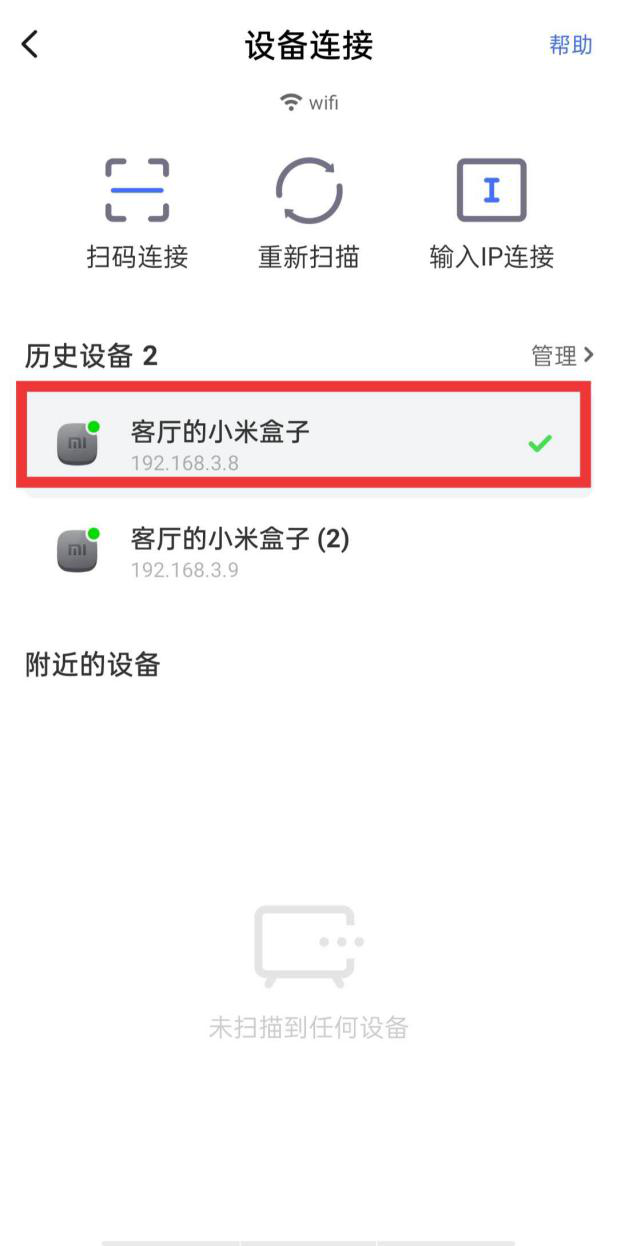
手机和电视连接同一局域网。打开助手的设备连接页,从附近设备选择电视;也可使用扫码连接或输入电视 IP。使用你自己的设备名称与 IP。
 点击查看大图
打开本地应用
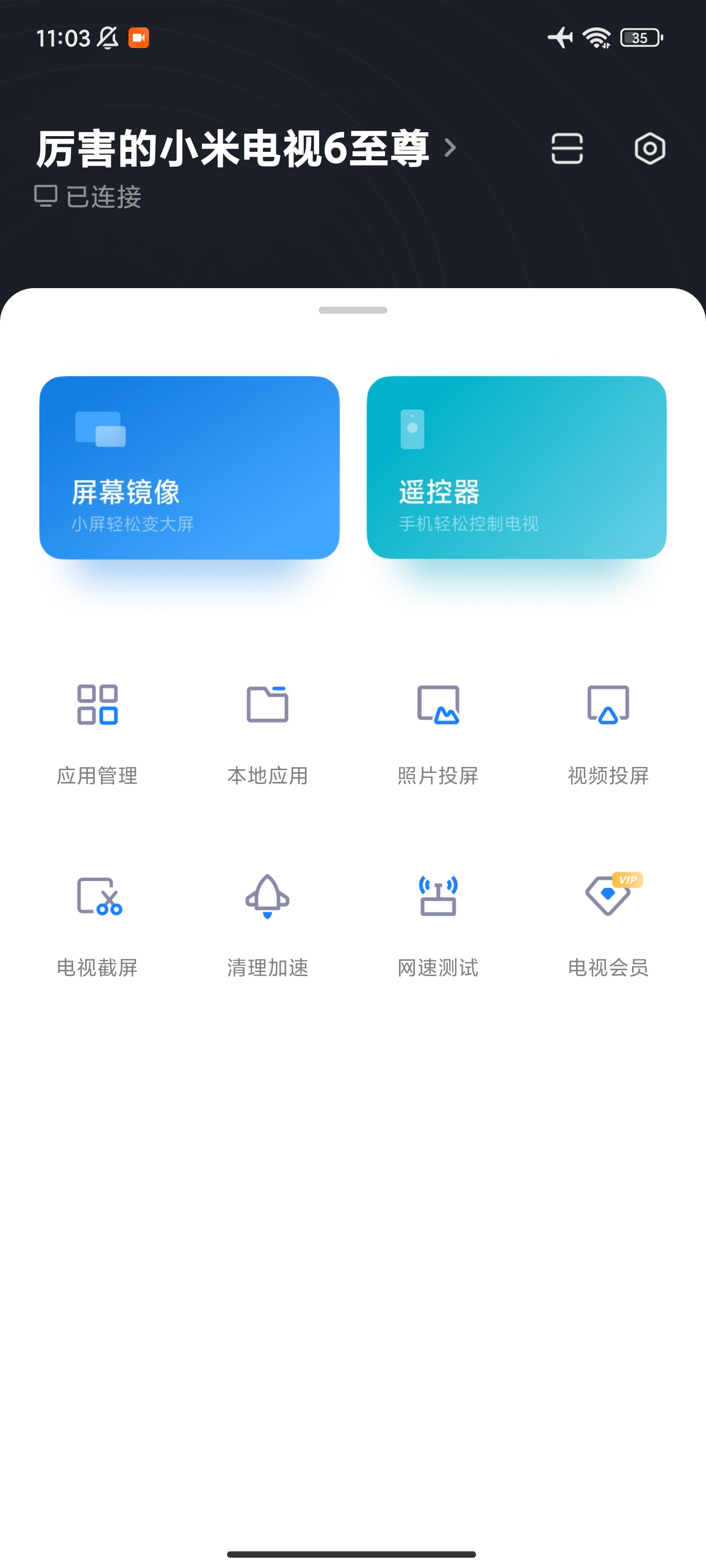
连接后点击首页“本地应用”。另一版界面是“应用管理 → 管理 → 本地应用安装”。按实际出现的入口操作。
 点击查看大图
选择 APK 并安装到电视
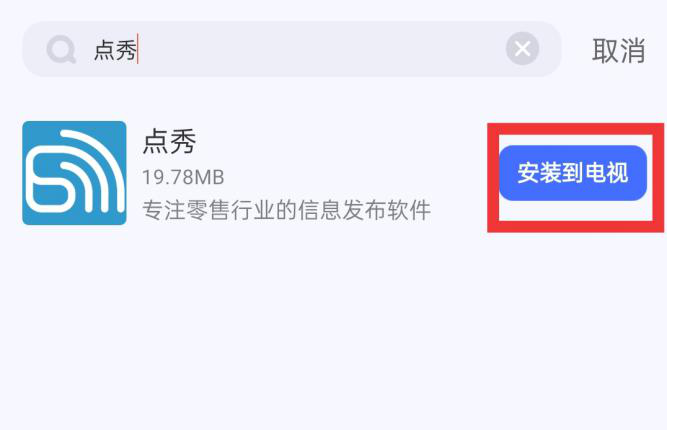
在本地安装列表选择事先下载的 TV APK,点击“安装到电视”。若列表为空,用手机文件管理器将文件移动至 Download 后重新进入。截图以点秀应用为例,实际选择自己的目标文件。
 点击查看大图
完成电视验证码与安装确认
电视显示验证码时,将屏幕上的验证码输入手机并点“继续安装”。电视若另外显示安装确认,按实际提示确认。未出现验证码的盒子可能直接安装;不套用固定验证码。
检查安装完成
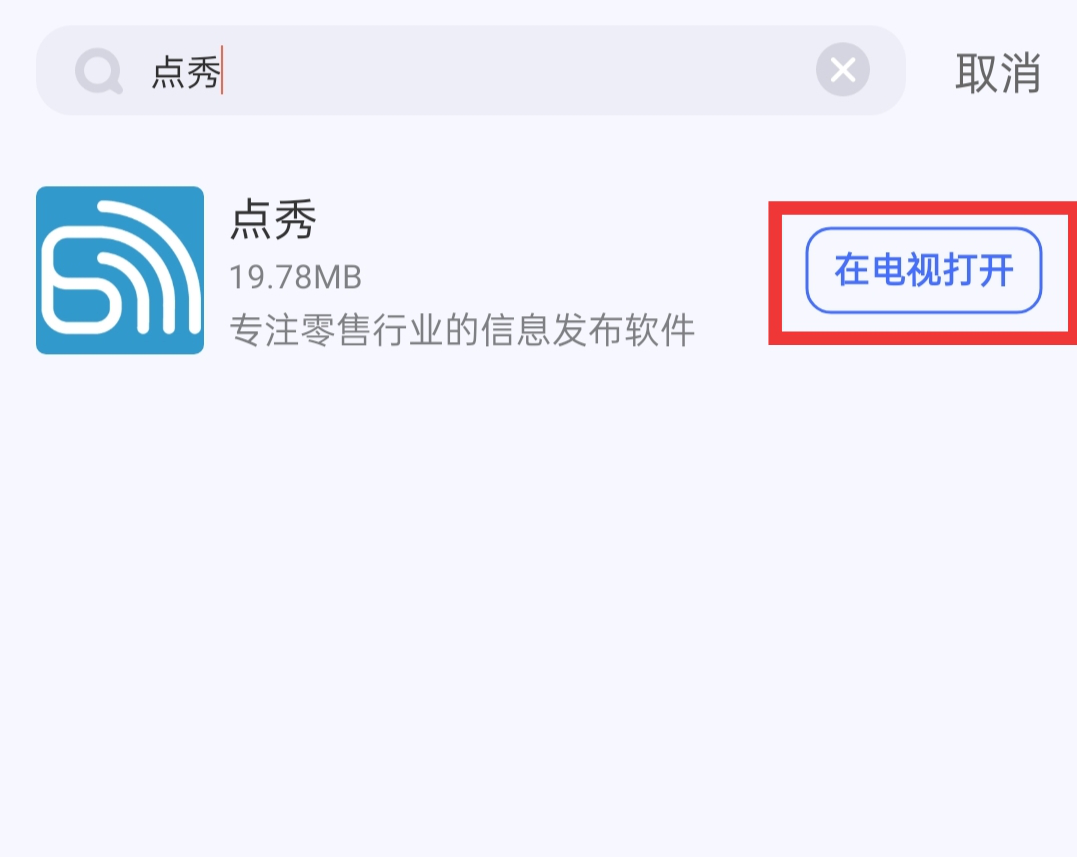
等待手机按钮变为“在电视打开”,点击启动,或在电视应用列表中找到目标应用。
 点击查看大图
连接不上,或传完装不上?
为什么找不到本地 APK?
原发布者教程要求把安装包移到 Download,而不是浏览器的深层子目录;同时检查助手是否获准访问该文件。不要把“应用管理”在线搜索结果当作本地文件已识别。
要安装米家、小米换机或万能遥控吗?
这些名称不能替代“小米电视助手”。本流程的核心是助手内确实存在“本地应用/本地应用安装”。
这个方法现在保证可用吗?
不保证。官方功能文档仍可访问,但原始助手下载地址已回到商店首页,且没有本次电视实机验证。因此保留为旧版流程;现行下载与固件支持仍待确认。
- 仅适用于仍能使用小米电视助手、本地应用入口和安装许可的电视;不保证所有 Redmi 机型支持。
- 小米官方手册明确只支持 Android。原教程商店链接现已跳回首页,不能保证现在仍可下载助手。
- 教程展示旧版界面,点秀商店图为 2.5.4,日期为 2020-09-08;手机菜单可能与图示不同。
资料与图片来源
图片保留来源中的界面。软件版本、设备名称和应用示例可能与当前设备不同,请以图注及适用范围为准。