极米 App:传文件安装 APK
通过极米 App 连接投影,在“传文件”中选择手机 APK 并推送安装;适用于具备该入口的国内机型。
先核对手机与电视
- 适用设备
- 适用于中国版极米投影中能够与极米 App 配对、且提供“传文件 → 文档 → APK”的设备。官方安装教程图示 NEW Z6X;海外 Android TV / Google TV 机型应按其系统方法处理。
- 手机要求
- Android:手机文件管理中选择 APK。iPhone:发布者教程说明先将安装包经微信或 QQ 保存至极米 App,再选择传输;共享入口取决于实际版本。
- 连接方式
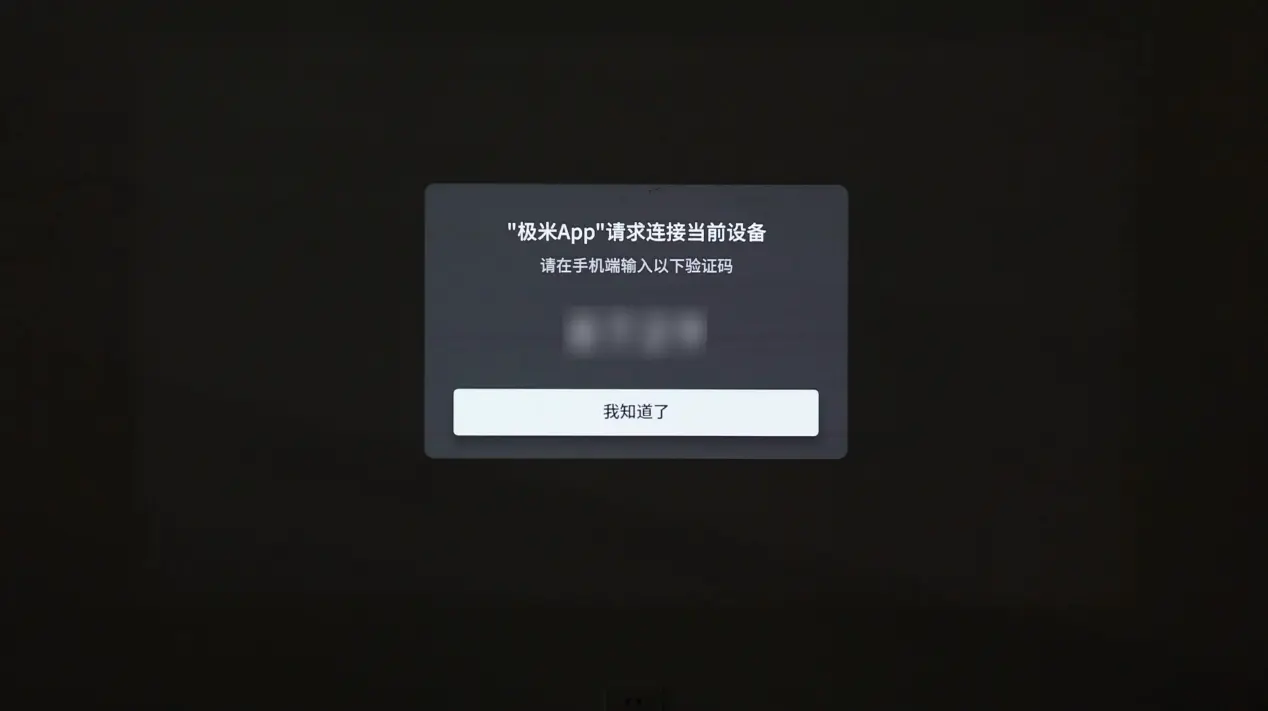
- 手机与极米投影连接同一 Wi-Fi,首次连接在手机输入投影画面上的验证码。
- 安装内容
- 选择手机中的电视版 APK,传输至极米投影安装。
先准备好这些
手机端
极米 App
当前品牌官方名称为“极米”,官网提供下载入口。网上“无屏助手/极米助手”是旧称或泛称。
官方获取/使用说明 · 本站中文说明极米(iPhone)
品牌官方开发者页面明确列有应用安装与文件传输功能。
官方获取/使用说明电视端
极米系统配套服务(无需另装手机 App 到电视)
极米国内系统接收手机配对与文件;出现验证码后按图在手机完成配对。
官方获取/使用说明开始前检查
- 国内极米系统支持极米 App 配对和传文件。
- 准备适合投影或 TV 的应用 APK;以发布者针对机型提供的版本为准。
- 无法配对、没有传文件或系统拒绝该安装包时,此路径不适用。
01
安装极米 App 并准备文件
从极米官网下载手机 App,并把目标电视应用的 APK 保存到手机。示范安装包来自当贝市场发布者;iPhone 按发布者提示经微信或 QQ 保存到极米。
02
连接投影并输入验证码
手机和投影连同一 Wi-Fi,在极米 App 中添加自己的设备。首次连接时,把投影画面上的验证码输入手机。
 点击查看大图
03
添加 APK 并传输
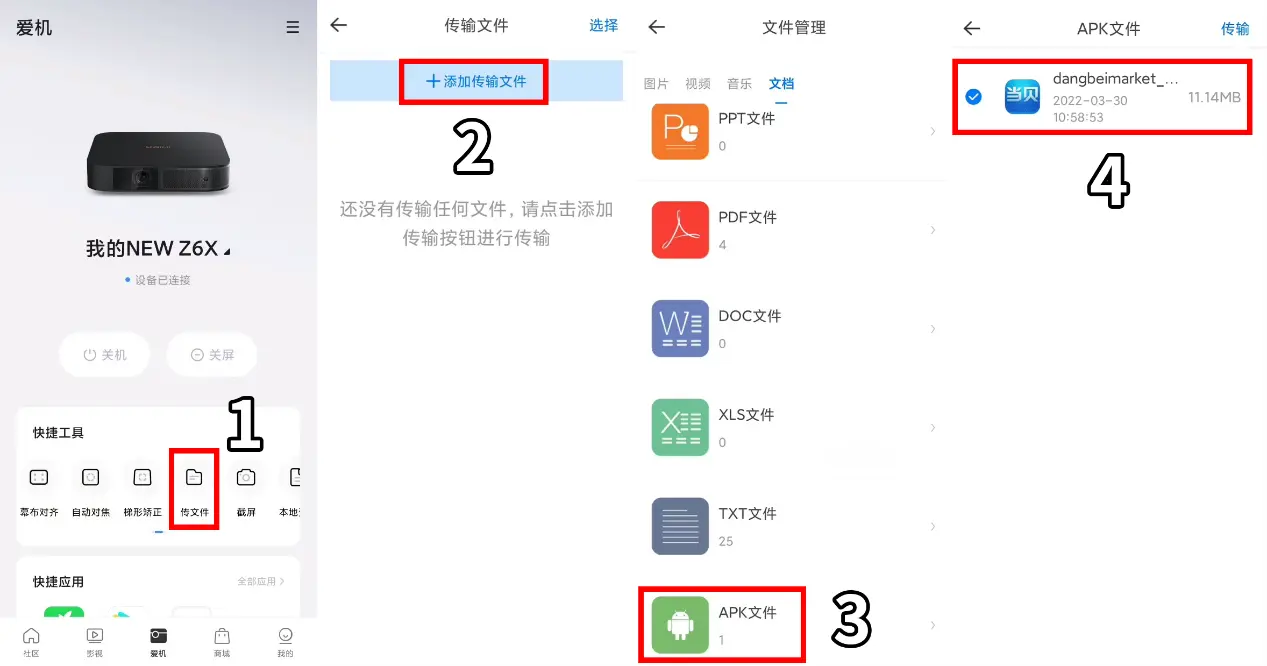
进入爱机的快捷工具,打开传文件,点添加传输文件。在文档分类中选择 APK 文件,勾选安装包并点传输。
 点击查看大图
04
确认投影端安装状态
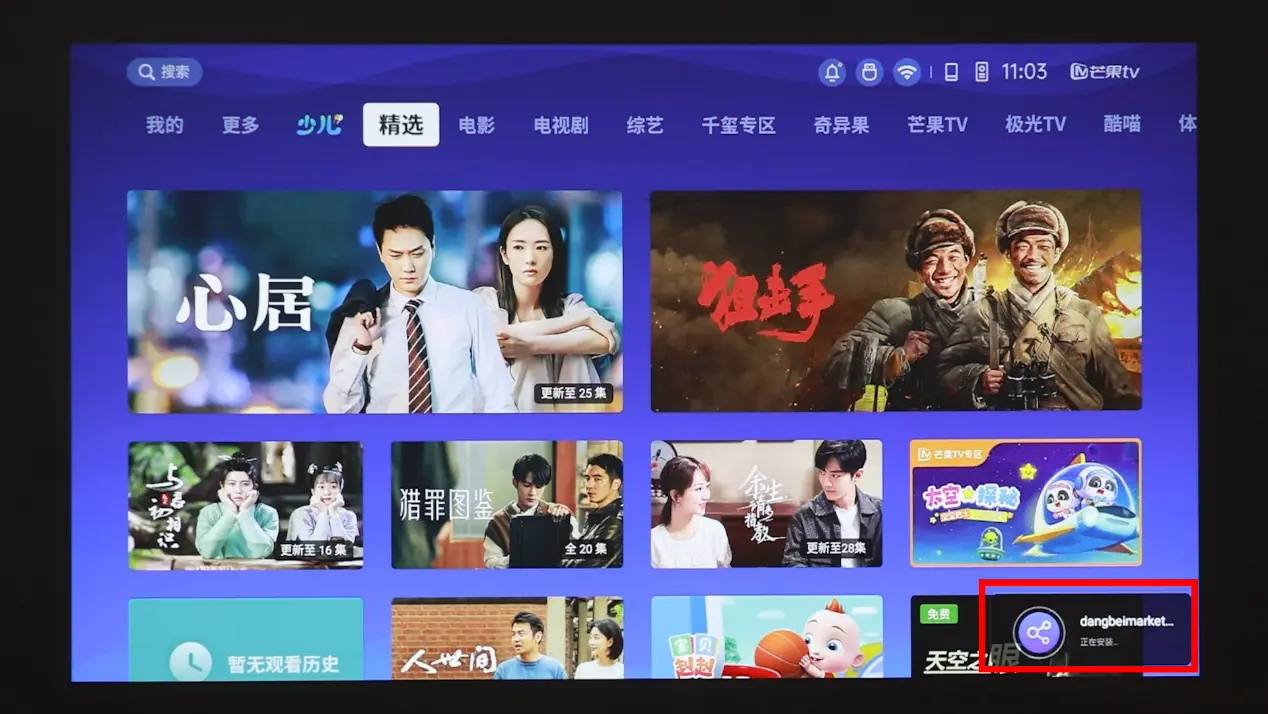
原教程示范传输后投影自动开始安装。在投影画面查看完成结果;实际固件若要求确认,按画面核对并处理,随后在应用列表打开。
 点击查看大图
连接不上,或传完装不上?
iPhone 的 APK 不出现在列表中?
发布者教程要求先通过微信或 QQ 将下载的文件保存至极米 App。若系统共享列表没有极米或仍无法选择,不能保证此 iOS 版本可用。
最新极米 App 一定有相同界面吗?
官方 App Store 仍列出安装和传文件功能,但教程截图含2022年版本信息。按相同功能找入口,不能保证每个固件或海外机型一致。
- 教程配图为旧版界面,图中可见极米 App 4.7.3和2022年文件日期,当前入口位置可能不同。
- 极米官方 App Store 说明仍列有应用安装与文件传输功能,具体是否可用取决于投影机型及固件。
- iPhone 需能将 APK 共享至极米 App;共享列表没有极米时,不保证当前版本可用。
资料与图片来源
图片保留来源中的界面。软件版本、设备名称和应用示例可能与当前设备不同,请以图注及适用范围为准。