TCL/雷鸟多屏互动:应用推送(旧版流程)
TCL/雷鸟电视打开多屏互动,手机扫码后选择应用推送,电视确认同意。教程为旧版,需检查现行应用是否保留入口。
先核对手机与电视
- 适用设备
- 电视内置“多屏互动 → 远程控制”且对应手机客户端保留“应用推送”的 TCL/雷鸟机型;不能套用到全部海外系统或只提供屏幕镜像的同名软件。
- 手机要求
- Android、iPhone。原始教程含 iPhone 推送及电视确认截图;当前 iPhone 官方应用名称为“多屏互动--智能电视好助手”。
- 连接方式
- 同一局域网
- 安装内容
- 本地APK
配图记录的是旧版软件或系统。只有本机仍有对应入口时才参考,当前版本缺少该功能时请换用适合本机的方法。
先准备好这些
手机端
手机扫描电视“多屏互动 → 远程控制”页面提供的客户端下载二维码。Android 优先用电视给出的对应入口;请以本机二维码提供的客户端为准。
官方获取/使用说明开发者 Shenzhen Falcon Network Media Co., Ltd./深圳市雷鸟网络传媒有限公司;核查时版本 5.0.1,要求 iOS 15.6 或更高。现行介绍未写“应用推送”。
官方获取/使用说明仍列 TCL多屏互动 2.0/4.0 历史 Android 包;它们不等同于本文 2024 截图版本,不作为本教程当前手机客户端下载保证。
官方获取/使用说明电视端
电视“我的应用/应用”中打开,选择“远程控制”。需始终保留此接收/连接能力;不存在时不能仅安装一个同名手机 APK 补齐。
官方获取/使用说明开始前检查
- 电视能打开内置“多屏互动 → 远程控制”,准备电视遥控器确认接收。
- 手机和电视连接同一个 Wi-Fi/局域网;扫码按应用实际请求授予相机及局域网访问权限。
- 原始应用推送教程没有要求 ADB 或工厂菜单;电视出现接收安装确认时必须在电视操作。
准备 TV APK
用手机浏览器从目标软件发布者下载 TV 版 .apk,保留在手机。原发布者以当贝市场为例;同样操作只适用于电视允许安装的兼容 APK。
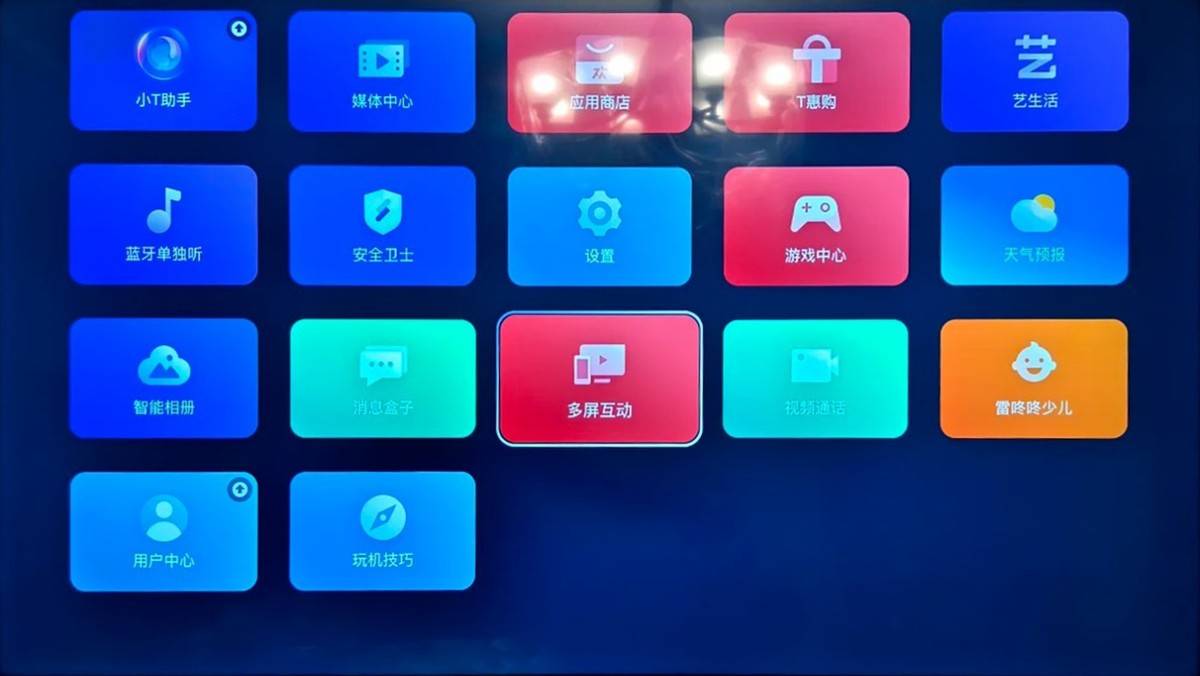
打开电视多屏互动
在电视“我的应用/应用”里找到“多屏互动”,打开后选择“远程控制”,保留电视上的连接页面。
 点击查看大图
安装手机端并扫码连接
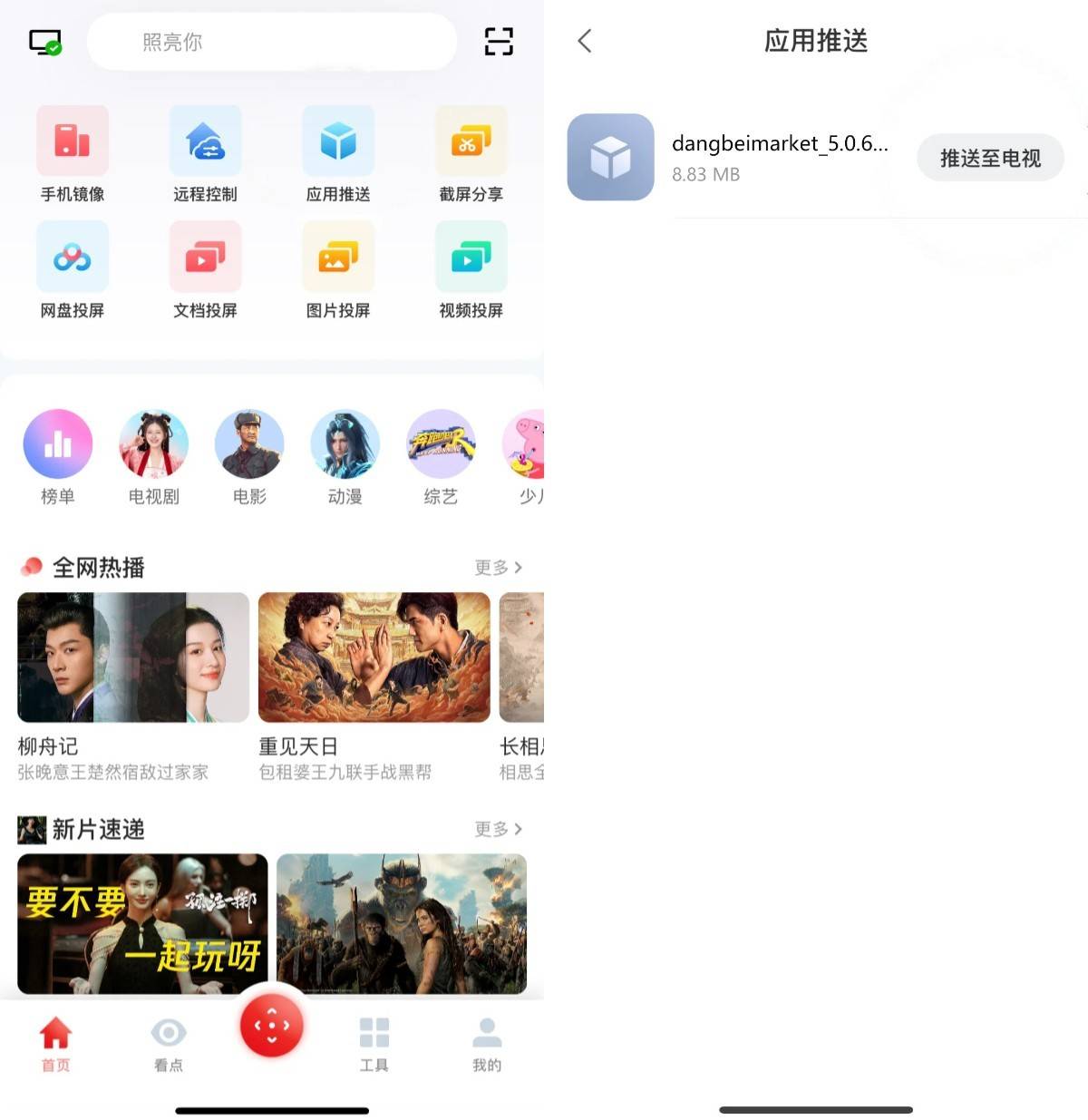
通过电视提供的二维码安装对应“多屏互动”手机端;iPhone 可用官方 App Store 页。手机与电视连同一 Wi-Fi,打开手机客户端,点击首页右上角扫码图标,扫描电视二维码建立连接。
iPhone 先把文件交给多屏互动
iPhone 在“文件”中找到已下载 APK,使用分享菜单交给“多屏互动”,再返回应用。原始发布者要求先完成这一步。Android 直接检查应用能读取手机本地 APK。
选择应用推送
连接后在首页进入“应用推送”,找到目标 APK,点击“推送至电视”。另一旧版把入口放在底部“工具”中;若当前版本没有该入口,本方法不适用。
 点击查看大图
电视同意接收并安装
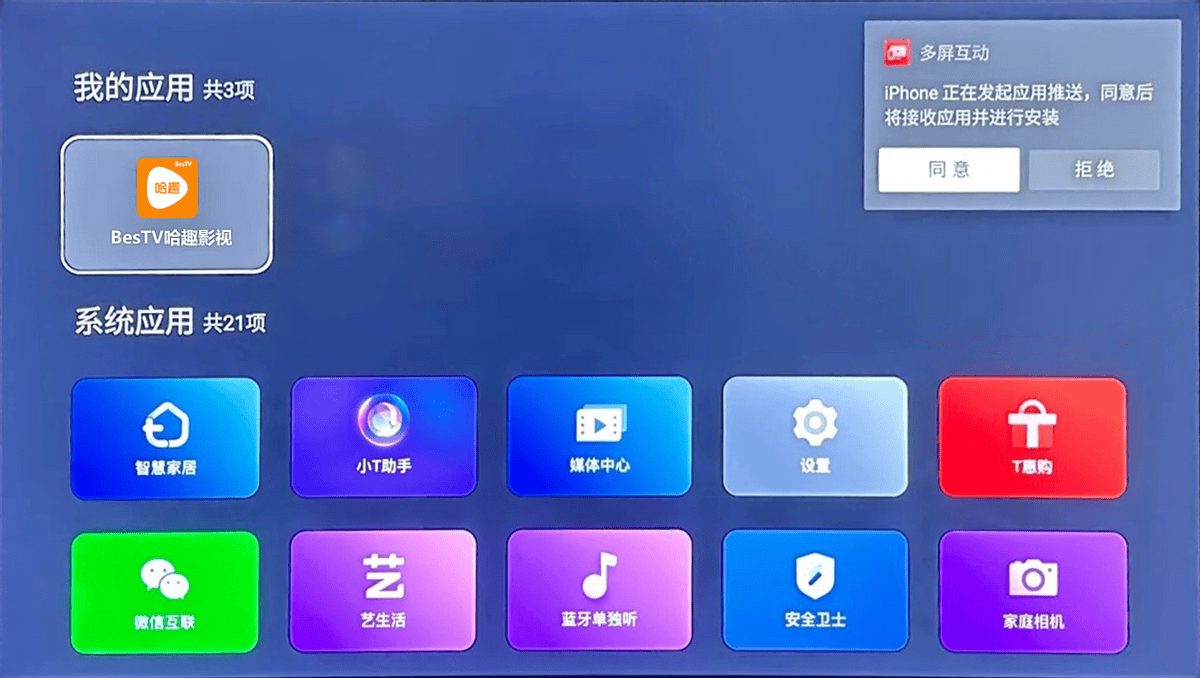
电视右上角显示手机发起应用推送的提示,用遥控器选择“同意”。提示明确说明同意后会接收应用并安装。等待完成,在“我的应用”中打开目标应用。
 点击查看大图
连接不上,或传完装不上?
应用商店里的 TCL App、TCL Share、TV Remote 都一样吗?
不一样。此教程对应雷鸟发布的“多屏互动”。TCL App 是智慧家庭应用;TCL Share 的开发者与产品适用范围也不同。不能仅凭“遥控/投屏/文件传输”描述推断能够安装 TV APK。
iPhone 列表为空怎么办?
确认 APK 真正下载到手机,并从“文件”分享给多屏互动。若系统没有分享目标或软件仍不显示 APK,不应声称新版仍支持;不要把 iCloud 云端占位文件当作已下载文件。
为什么要求电视按同意?
原始电视截图明确展示安装授权弹窗。手机发送完成不等于电视已接收并完成安装。
现行 5.0.1 是否仍有应用推送?
未核实。官方 App Store 描述现在列出遥控、音乐/图片/视频/文档投屏和镜像,没有说明 APK。未找到官方移除公告,也不能因此保证旧入口继续存在。
- 安装步骤来自 2024 年的应用界面;现行 iPhone 版 5.0.1 是否保留应用推送入口不能保证。
- 手机端认准深圳市雷鸟网络传媒有限公司发布的多屏互动,不要混用 TCL App、TCL Share 或其他同名遥控软件。
- TCL 官网历史下载页中的多屏互动 2.0/4.0 不等于图示版本;优先使用电视二维码给出的对应客户端。
- 电视必须提供接收和安装确认。手机推送完成后,仍需在电视选择同意。
资料与图片来源
图片保留来源中的界面。软件版本、设备名称和应用示例可能与当前设备不同,请以图注及适用范围为准。