华为分享:把手机下载的电视 APK 传给旧系统智慧屏
用华为手机下载电视版APK,通过华为分享发送,再在电视确认安装。适合有分享入口的旧系统智慧屏,手机须低于鸿蒙5。
先核对手机与电视
- 适用设备
- 官网安装帮助列出的智慧屏 HarmonyOS 1.0、2.0、2.1、3.0、3.1、4.0、4.2、4.3;还需本机确有相应入口。此分支不套用到 MateTV 的 HarmonyOS 5.1/6.1。
- 手机要求
- 支持华为分享的华为手机,且不是 HarmonyOS 5.0 及以上。官网此安装页没有给出更早 EMUI 的统一最低版本;第三方安卓和 iPhone 不属于此华为分享安装分支。
- 连接方式
- 近距离;两端开启蓝牙、WLAN和华为分享,不强制连接同一路由器。
- 安装内容
- 浏览器下载到手机的电视版APK
先准备好这些
开始前检查
- 智慧屏开机亮屏,确认型号和电视系统属于本分支;设置中可找到华为分享。
- 电视与手机均开启华为分享,并保持靠近。华为分享利用蓝牙发现和 WLAN 直连;安装帮助没有规定必须登录同一账号或连同一台路由器。
- 先确认电视应用中心没有所需应用,再使用发布者提供的大屏兼容安装包。
电视与手机打开华为分享
电视主页进入设置,再选网络与连接(部分版本写作网络与联接)或遥控器与连接,开启华为分享;旧机型也可能在通用 > Huawei Share。手机从顶部下拉控制中心打开华为分享,并按系统提示启用 WLAN、蓝牙。无需先在蓝牙列表手动配对电视。
在手机浏览器下载电视版 APK
打开华为浏览器,访问目标软件的发布者官网,选择 TV/电视/大屏版下载。等待下载完成;这一步是保存安装包,不需要先把电视软件安装在手机上。
在下载记录找到包并发送
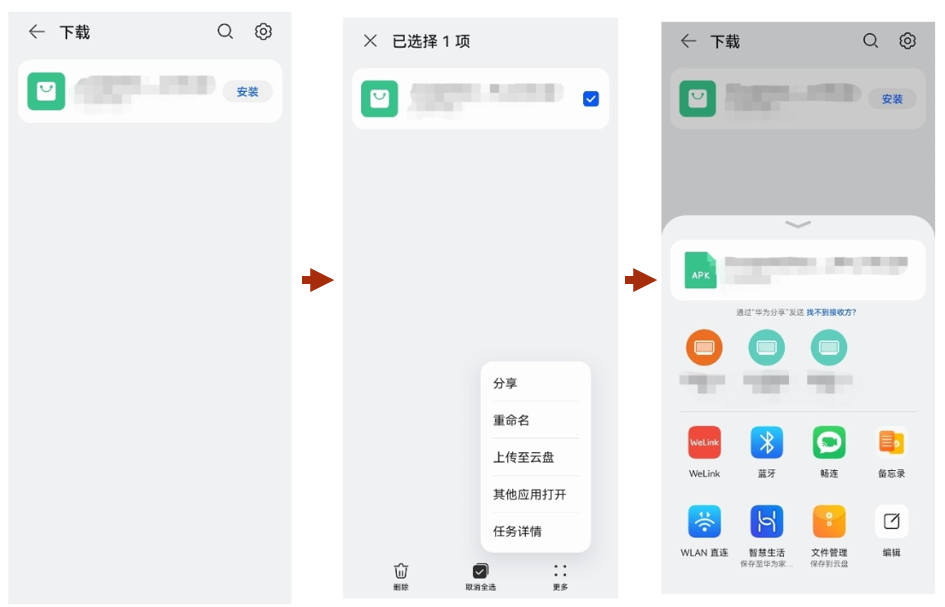
进入浏览器底部我的 > 下载,找到刚下好的 APK。长按文件,点更多 > 分享,选华为分享区域中自己的智慧屏,等待传输完成。图示右侧的蓝牙按钮不是本方法入口。
 点击查看大图
电视接收传来的文件
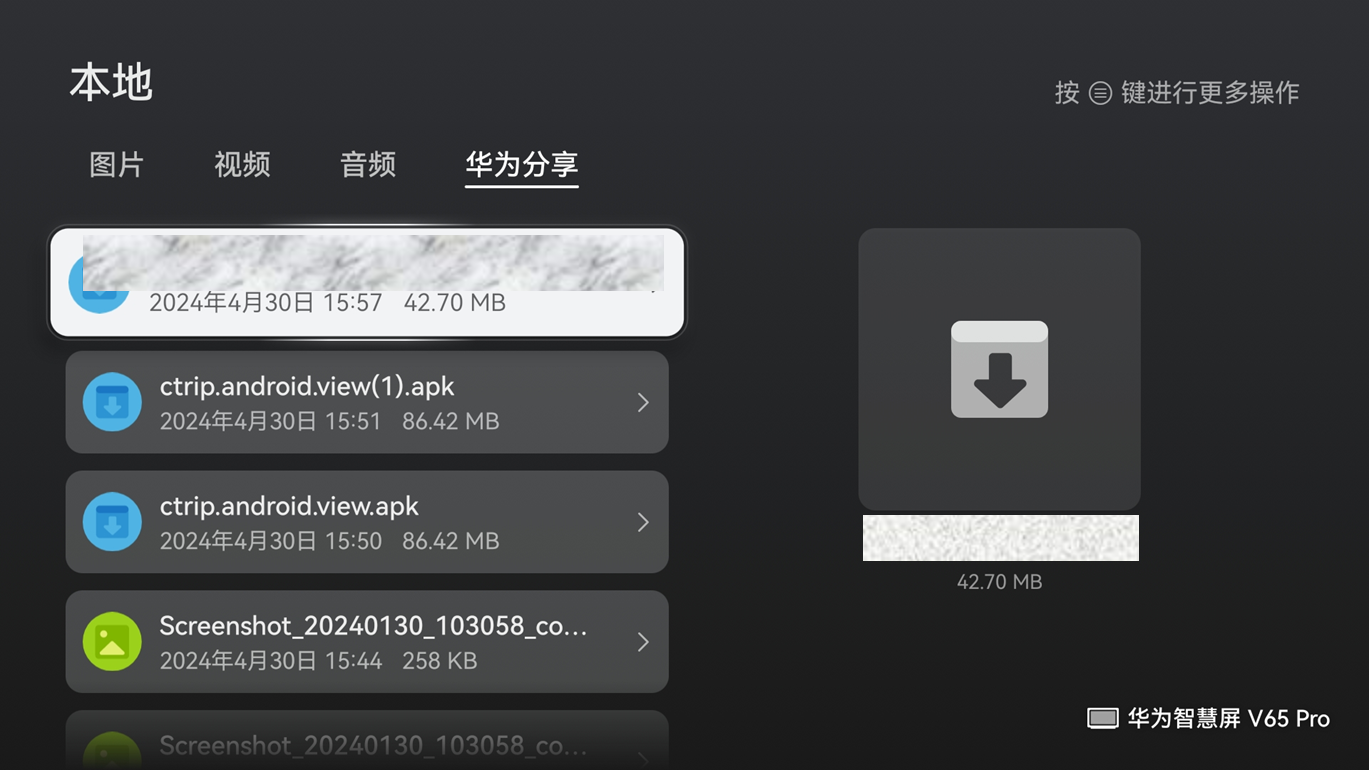
核对发送设备后,在电视出现的接收提示中确认;单个应用传输完成后进入安装流程。发送多个文件时会显示华为分享接收列表,用遥控器选中本次 APK。图片为 V65 Pro 接收多个文件的示例。
 点击查看大图
电视允许本次安装
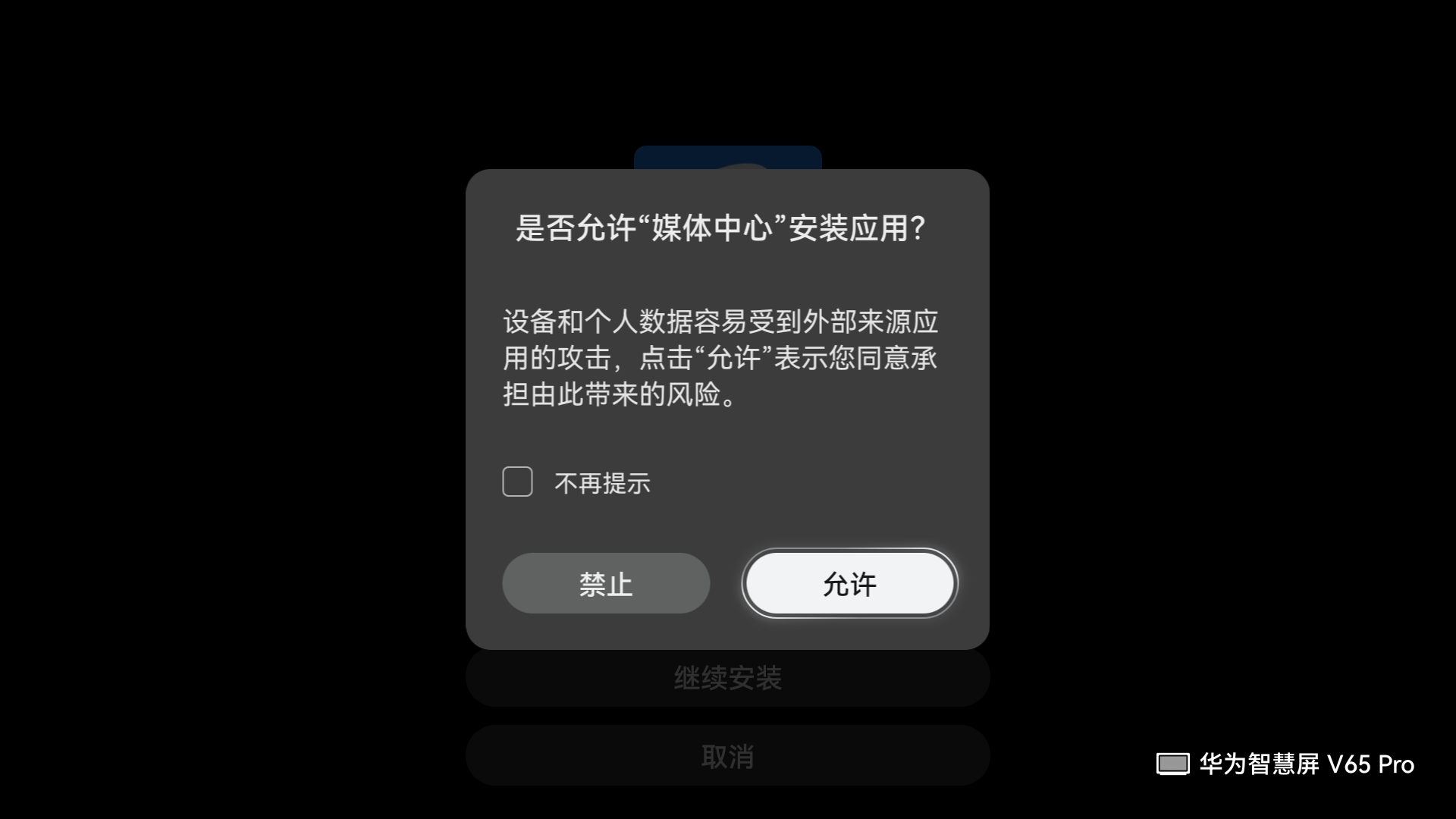
核对安装来源。若弹出媒体中心安装权限提示,用遥控器选择允许;提示已经授权时可能不再出现。
 点击查看大图
确认安装并打开
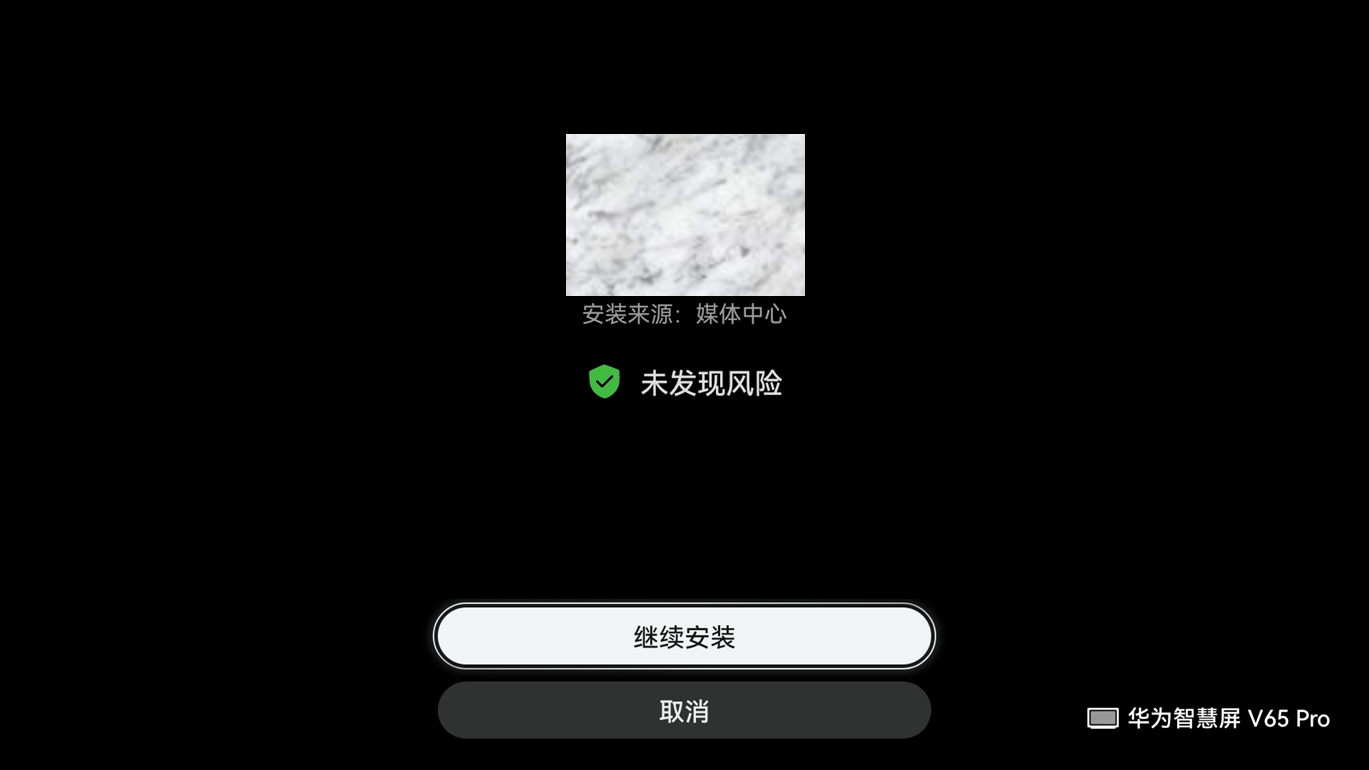
查看电视上的应用名称和检测结果,再选择继续安装。安装结束后回到全部应用找到该软件。图片中的应用名已被官网遮挡,仅示范确认按钮。
 点击查看大图
连接不上,或传完装不上?
找不到电视,是否要先蓝牙配对?
检查两端分享开关并重新开启 WLAN/蓝牙,保持电视亮屏。华为官方故障页反而建议遇到传输失败时取消已有蓝牙配对后重试;不要把普通蓝牙文件发送当成华为分享。
鸿蒙 5 手机可以按这张旧图分享吗?
本分支不支持。若电视是 MateTV、MateTV Pro 或 MateTV Max,请改看独立的 MateTV 手机应用分享方法及其版本门槛。
传输完成却装不上或遥控器不能操作?
APK 传到电视不代表已经完成大屏适配。确认使用应用发布者的大屏版,并优先使用电视应用中心提供的适配版本。
- 电视截图为华为智慧屏V65 Pro示例,菜单以本机为准。
- 请从软件发布者官网下载电视版安装包;手机与电视保持靠近。
- 资料核验:2026-09-15。
资料与图片来源
图片保留来源中的界面。软件版本、设备名称和应用示例可能与当前设备不同,请以图注及适用范围为准。