MateTV:鸿蒙手机桌面应用通过华为分享安装
将华为手机已安装的受支持应用分享给MateTV。手机鸿蒙2至6均有官方步骤,但电视系统及应用中心须先达到指定版本。
先核对手机与电视
- 适用设备
- 华为智慧屏 MateTV、MateTV Pro、MateTV Max;电视须达到 HarmonyOS 5.1.0.221(SP5) 或更高版本。
- 手机要求
- 华为手机 HarmonyOS 2.X、3.X、4.X、5.X、6.X;正文也给出华为平板桌面操作。此页尚未列出 HarmonyOS 7,不能据品牌自动延伸。
- 连接方式
- 近距离蓝牙发现并通过WLAN连接;两端开启华为分享,不强制同一路由器。
- 安装内容
- 手机已安装、且MateTV支持分享安装的应用
先准备好这些
手机端
手机控制中心中启用,无需安装第三方传文件 App。分享源是手机桌面已经安装且有分享菜单的应用;此教程没有要求手机下载任意电视 APK。
官方获取/使用说明开始前检查
- 仅 MateTV、MateTV Pro、MateTV Max;电视 HarmonyOS 5.1.0.221(SP5) 及以上。
- 保持电视开机、联网,安装的应用必须属于官方当前支持范围。
- 电视华为应用中心 6.6.2.300 及以上。
- 手机和电视都打开华为分享;首次发现时电视选择所有人可见(10分钟)。
核对电视版本及应用中心
先核对 MateTV 的电视系统版本至少为 HarmonyOS 5.1.0.221(SP5),并更新电视华为应用中心到 6.6.2.300 或更高版本。手机是否为鸿蒙5,与这里的电视版本是两个独立条件。
让 MateTV 可以被发现
电视进入设置 > 多设备协同 > 华为分享,或长按遥控器菜单键在控制中心打开华为分享。首次操作选择所有人可见(10分钟);手机顶部右侧下拉控制中心开启华为分享,按提示启用所需连接功能。
鸿蒙5/6手机:长按应用图标分享
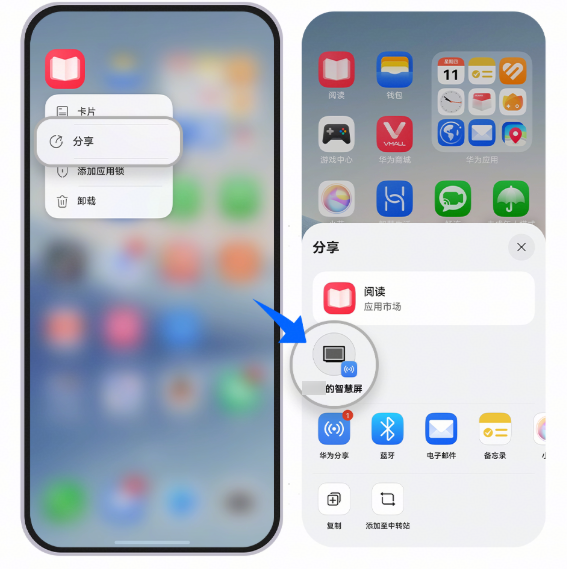
如果手机是 HarmonyOS 5.X/6.X,在桌面长按已安装的目标应用,选择分享,然后点击自己的智慧屏名称。图中是官方鸿蒙5/6分享面板。
 点击查看大图
鸿蒙2/3/4手机:打开旧版分享菜单
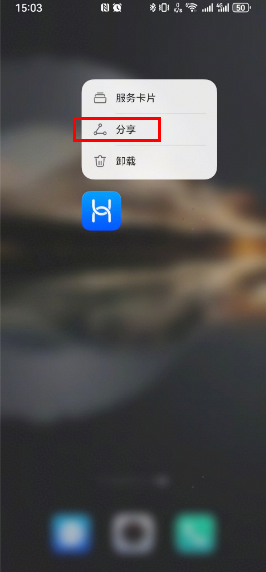
如果手机是 HarmonyOS 2.X/3.X/4.X,使用这一步的旧版界面:在桌面长按应用,点分享,再在设备栏选择 MateTV。与上一步按手机系统二选一。
 点击查看大图
旧版手机选择 MateTV 设备
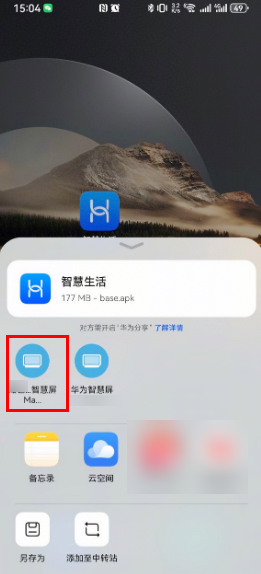
在分享面板核对自己的电视名称并选中。图中显示的 base.apk 是官方旧手机界面示例,不代表 MateTV 对任意外部 APK 提供通用安装入口。
 点击查看大图
第一次没看到设备时展开华为分享
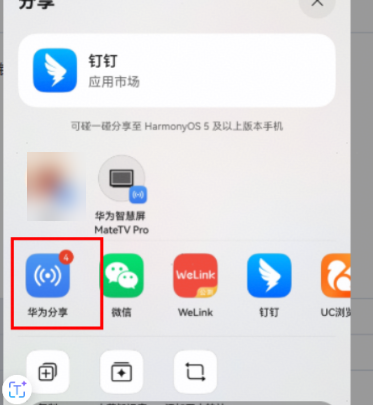
若分享面板没有直接出现电视名称,先点击华为分享图标再搜索。还找不到时核对电视是否仍处于10分钟可见时段。
 点击查看大图
在 MateTV 接收并安装
在电视端核对发送者和应用,点击接收,再在应用界面选择安装。等待完成后从电视应用列表打开,具体界面以本机提示为准。
连接不上,或传完装不上?
新上架应用或卓易通下载的应用能分享安装吗?
官方说明新上架应用暂不支持分享,华为手机通过卓易通下载的应用也暂不支持分享安装到 MateTV。
旧教程为什么说鸿蒙5手机不能分享?
旧教程列出的电视版本止于 HarmonyOS 4.3;MateTV 是独立支持分支。必须同时满足本方法的电视系统、电视应用中心与手机系统范围。
此方法需要同一WLAN和同账号吗?
两端启用华为分享,并让电视在附近可被发现;该分享步骤不要求同一华为账号或同一路由器。
- 按手机系统选择对应截图;电视接收和安装界面以本机提示为准。
- 新上架应用及卓易通中下载的应用暂不支持此方式。
- 资料核验:2026-09-15。
资料与图片来源
图片保留来源中的界面。软件版本、设备名称和应用示例可能与当前设备不同,请以图注及适用范围为准。