MateTV:iPhone 智慧生活分享应用安装
在iPhone安装华为智慧生活,绑定同账号MateTV后,从应用推荐列表分享受支持应用。需要更新电视和手机App到指定版本。
先核对手机与电视
- 适用设备
- 华为智慧屏 MateTV、MateTV Pro、MateTV Max;电视须达到 HarmonyOS 5.1.0.221(SP5) 或更高版本。
- 手机要求
- iPhone,iOS 13.0 或以上(当前 App Store 兼容性要求);智慧生活 15.1.4.311 或以上。仅此 MateTV 清单安装分支支持 iPhone,不能用于旧智慧屏的本地 APK 安装。
- 连接方式
- 手机和电视连接同一WLAN,智慧生活与电视登录同一华为账号。
- 安装内容
- MateTV应用推荐列表中支持分享的应用
先准备好这些
手机端
华为智慧生活(iPhone)
在 App Store 搜索华为智慧生活,核对开发者为 Huawei Software Technologies Co., Ltd. / 华为软件技术有限公司;安装或更新至15.1.4.311及以上,登录电视同一华为账号。
官方获取/使用说明电视端
MateTV华为账号/应用安装服务(系统自带)
无需下载额外电视端助手;电视系统至少HarmonyOS5.1.0.221(SP5),登录手机智慧生活同一华为账号。手机卡片的应用推荐发起分享后按电视提示安装。
官方获取/使用说明开始前检查
- 仅 MateTV、MateTV Pro、MateTV Max;电视 HarmonyOS 5.1.0.221(SP5) 及以上。
- 保持电视开机、联网,安装的应用必须属于官方当前支持范围。
- iPhone 智慧生活 15.1.4.311 及以上;电视在同一华为账号下显示为可用设备。
01
从 App Store 安装正确应用
打开 App Store,搜索华为智慧生活,核对官方开发者后获取或更新;按系统请求完成安装验证。进入 App 后登录电视所用华为账号。
02
同账号绑定并保持在线
将手机和MateTV连接到同一WLAN,智慧生活与电视登录同一华为账号。按提示完成电视账号、增强服务和家庭设置,返回智慧生活,确认首页出现自己的MateTV卡片。
03
在应用推荐中点分享
智慧生活首页打开自己的 MateTV 卡片,点击应用页。在应用推荐中找到受支持的目标条目,点击分享;更多可展开清单。截图中的应用名由官网模糊处理。
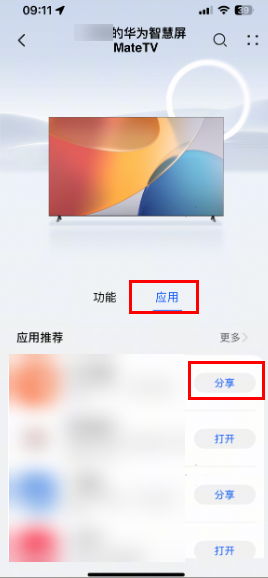 点击查看大图
04
完成电视端的安装提示
保持MateTV在线亮屏,在电视核对本次分享的应用,并按实际提示完成安装。安装结束后从电视应用列表打开。
连接不上,或传完装不上?
下载的 APK 在哪里选?
在应用推荐列表选择支持分享的条目;此方法不提供手机本地APK文件选择入口。
应用推荐里没有目标软件?
只可分享安装官方当前支持范围中的应用;查看来源里的动态应用清单,无法据此保证指定外部 APK 可装。
卡片里没有应用页或分享按钮?
核对iPhone智慧生活和电视系统是否达到规定版本,并确认同账号卡片对应的是MateTV。仍没有时查看官方当前支持应用清单和本机可用功能。
- 在智慧生活的应用推荐列表选择软件,无需手机下载APK。
- 配图为官方iPhone操作示例;发现设备和安装权限按实际提示确认。
- 资料核验:2026-09-15。
资料与图片来源
图片保留来源中的界面。软件版本、设备名称和应用示例可能与当前设备不同,请以图注及适用范围为准。