智慧生活:扫描手机本地 APK 并安装到旧系统华为智慧屏
手机和旧系统华为智慧屏连同一WLAN并完成绑定后,用智慧生活扫描手机已下载的电视APK,再发送到电视确认安装。
先核对手机与电视
- 适用设备
- 官网安装帮助列出的智慧屏 HarmonyOS 1.0、2.0、2.1、3.0、3.1、4.0、4.2、4.3;还需本机确有相应入口。此分支不套用到 MateTV 的 HarmonyOS 5.1/6.1。华为智慧屏 B7-500/510 系列不能添加到智慧生活,排除。
- 手机要求
- 可安装智慧生活的华为/安卓手机:官网下载页列出华为 HarmonyOS 2 及以上、华为/早期荣耀 EMUI 8.0 及以上、其他 Android 8.0 及以上;本地安装功能另行排除 HarmonyOS 5.0 及以上手机及 iPhone。能装智慧生活不等于本机一定具备本地 APK 扫描入口。
- 连接方式
- 手机和电视连接同一WLAN,智慧生活与电视登录同一华为账号。
- 安装内容
- 手机已下载的电视版APK,由智慧生活扫描
先准备好这些
手机端
华为官方安装入口;也可在手机应用市场搜索智慧生活。旧的智慧屏 App 已升级为智慧生活。安装后用与电视相同的华为账号登录。
官方获取/使用说明用于从软件发布者官网下载电视版 APK;若文件来自微信或 QQ,先完整下载到手机,不要只保留链接。
开始前检查
- 电视系统属于本分支,并能绑定智慧生活;排除 B7-500/510。
- 手机和智慧屏连接同一 WLAN,电视开机在线。
- 两端登录同一华为账号,手机已出现对应智慧屏卡片;手机应用和智慧屏插件更新到最新。
安装智慧生活并登录
从华为官方入口下载智慧生活,或在手机应用市场搜索同名应用。打开后注册或登录华为账号;以后绑定电视使用同一账号。
同网并绑定电视
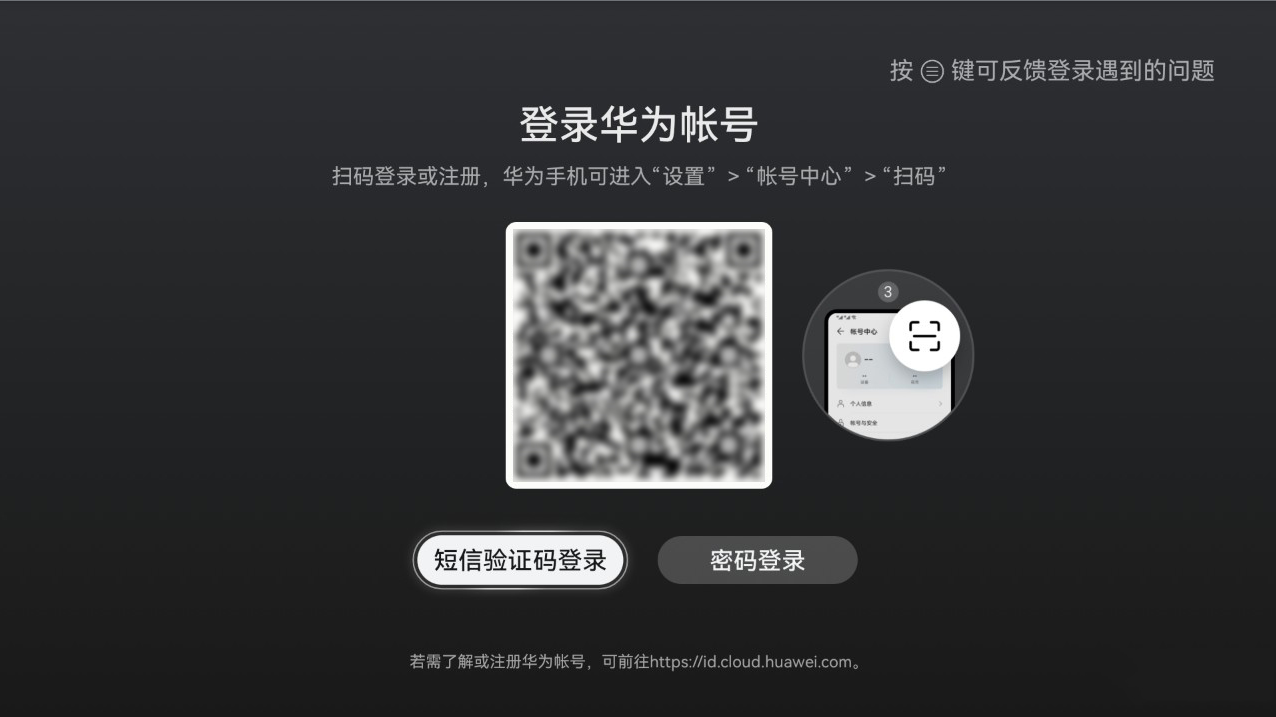
将手机和电视连到同一 WLAN。电视主页设置 > 华为账号,登录与手机相同的账号,按提示同意增强服务并选择家庭、房间。也可用手机华为账号的扫一扫,或智慧生活家居页右上角 + > 扫一扫扫描电视登录二维码。返回手机智慧生活,会自动添加该账号下的智慧屏。
 点击查看大图
更新手机应用及设备插件
在智慧生活的我的 > 设置中检查应用更新;连接 WLAN 后可打开 WLAN 环境自动更新插件。打开智慧屏卡片,按插件更新提示完成后再安装。
将电视 APK 完整下载到手机
用手机浏览器访问软件发布者官网,下载 TV/大屏版 APK;记住浏览器下载记录中的文件名。智慧生活会扫描手机系统目录,以及微信、QQ、浏览器已下载的安装包。
允许读取应用列表
华为手机打开设置 > 应用和服务 > 应用管理 > 智慧生活 > 权限 > 其他权限,允许读取已安装应用列表。其他安卓品牌在应用权限里找同项,名称和位置以本机为准;文件读取提示按所需范围授予。
找到本地包并发送
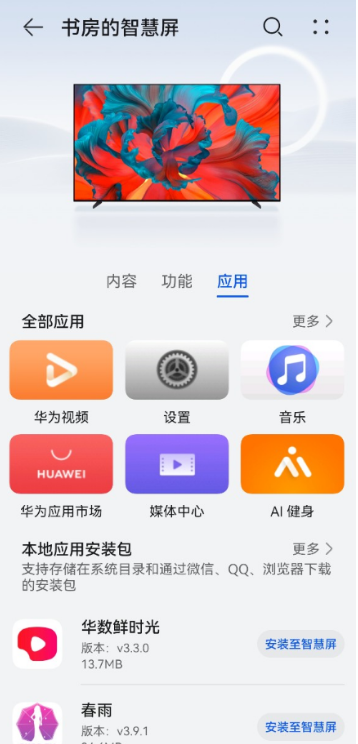
回到智慧生活,打开自己的智慧屏卡片,选择应用,向下找到本地应用安装包;核对文件名,点击旁边的安装至智慧屏。截图展示了这两个入口。
 点击查看大图
电视允许本次安装
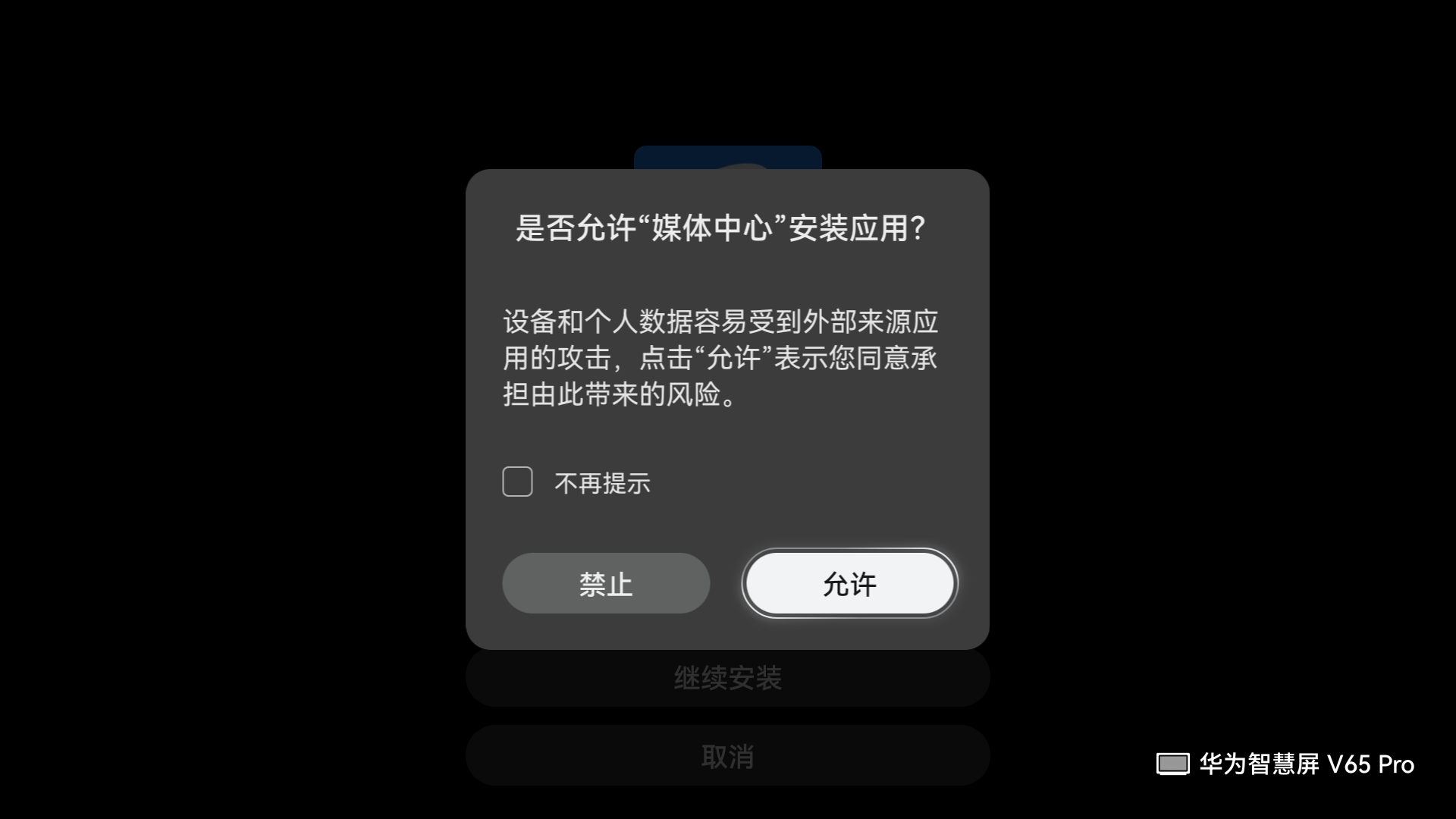
核对安装来源。若弹出媒体中心安装权限提示,用遥控器选择允许;提示已经授权时可能不再出现。
 点击查看大图
确认安装并打开
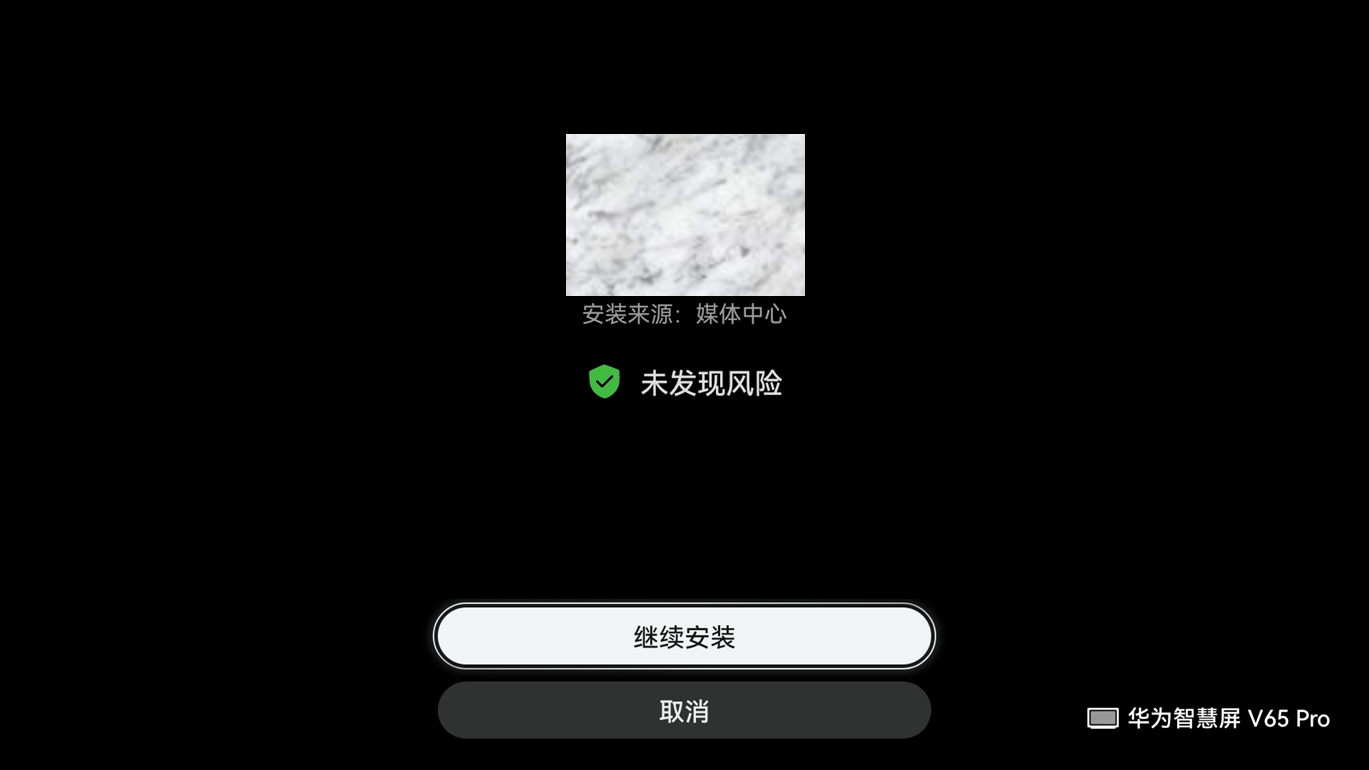
查看电视上的应用名称和检测结果,再选择继续安装。安装结束后回到全部应用找到该软件。图片中的应用名已被官网遮挡,仅示范确认按钮。
 点击查看大图
连接不上,或传完装不上?
本地应用安装包里是空的?
先确认 APK 已完整下载、并未被浏览器自动清理;再检查读取已安装应用列表权限,更新智慧生活与插件后重新打开应用页。安装帮助只确认扫描手机存储中的安装包,不保证读取所有受保护目录。
iPhone、鸿蒙5手机或荣耀智慧屏能走这条吗?
不能。该本地 APK 分支明确排除苹果手机、HarmonyOS 5.0 及以上手机和荣耀智慧屏;MateTV 的应用推荐分享另有独立教程。
为什么卡片没有自动出现?
核对电视和智慧生活是否使用同一华为账号、电视是否在线以及是否属于可添加型号。旧系统可进一步按官方绑定失败帮助检查华为智能家居云。
- 电视安装确认沿用华为分享流程,配图为V65 Pro示例。
- 需允许智慧生活读取已安装应用列表;不支持iPhone、鸿蒙5及以上手机和荣耀智慧屏。
- 资料核验:2026-09-15。
资料与图片来源
图片保留来源中的界面。软件版本、设备名称和应用示例可能与当前设备不同,请以图注及适用范围为准。