TCL / 长虹:欢视助手上传 APK 口令安装
微信欢视助手上传手机 APK 并生成口令,电视输入口令下载并确认安装;文件通常在上传后24小时失效。
先核对手机与电视
- 适用设备
- 欢视助手发布者官方教程明确覆盖 TCL 和长虹。仅当电视官方应用商店能安装欢视助手、并能使用“应用安装助手”时适用。
- 手机要求
- 手机使用微信“欢视助手”小程序,官网教程明确支持手机上传 APK,但未分别列出 Android/iOS 文件选择限制;iPhone 微信选取 APK 的能力以实际版本为准。
- 连接方式
- 小程序云口令:APK 上传至欢视助手服务,电视凭口令下载,不要求手机与电视处于同一局域网。官网标注上传后24小时内有效;应以生成页面显示的到期时间为准。
- 安装内容
- 手机本地 APK 上传云端,电视凭口令下载并确认安装。
先准备好这些
手机端
微信内的“欢视助手”小程序
进入官网“使用教程”可找到发布者小程序码;也可用电视应用安装助手页面的小程序码。电脑上传可用同一官网。
官方获取/使用说明电视端
欢视助手(TV)
电视官方应用商店搜索 HSZS;下载后打开“应用安装助手”。官网另提供 TV APK,此 APK 不是手机小程序。
官方获取/使用说明开始前检查
- 电视端应用商店搜索 HSZS,能够下载欢视助手。
- 欢视助手中能够进入应用安装助手口令页面。
- 手机有待传的电视 APK,手机和电视均能访问互联网。
01
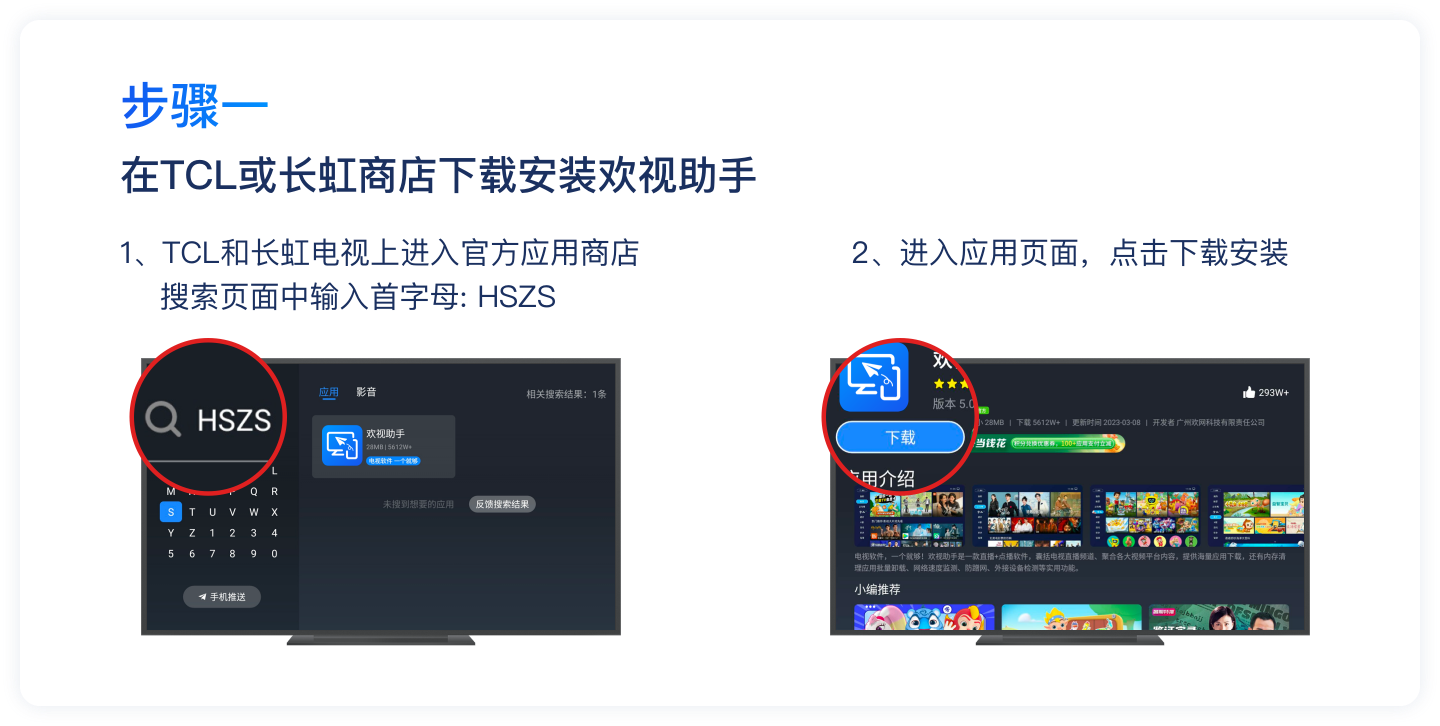
电视安装欢视助手
在 TCL 或长虹电视的官方应用商店搜索 HSZS,选择欢视助手下载安装。
 点击查看大图
02
在手机打开官方小程序
微信扫码电视应用安装助手页面或官网使用教程提供的小程序码,进入欢视助手。按小程序上传入口选择自己准备的电视 APK。
 点击查看大图
03
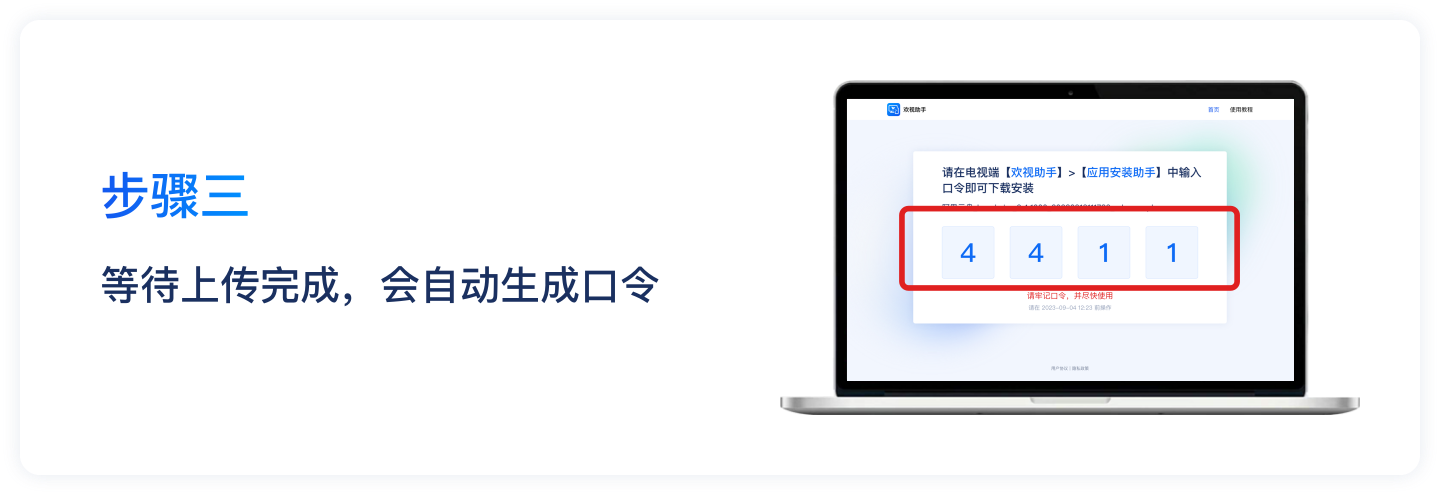
等上传完成并记录口令
上传完成后记录页面生成的口令。不要使用教程截图内的示例数字;文件有时效,应使用自己本次上传获得的口令。
 点击查看大图
04
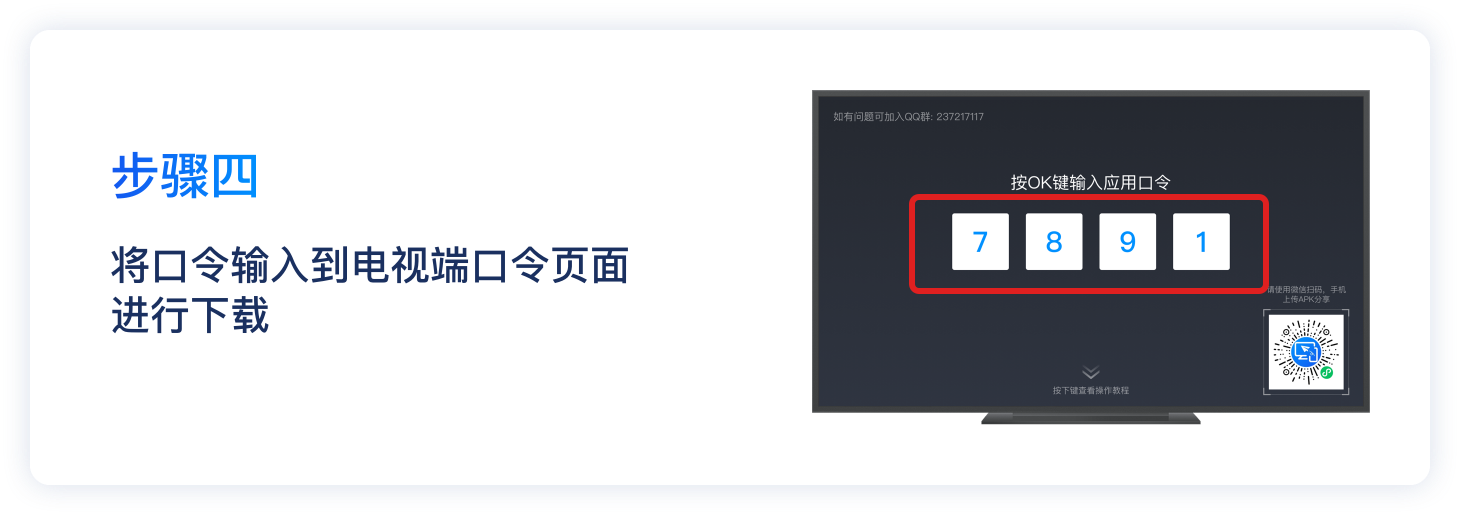
在电视输入口令下载
电视打开欢视助手里的应用安装助手,在口令页用遥控器输入本次口令,等待 APK 下载。
 点击查看大图
05
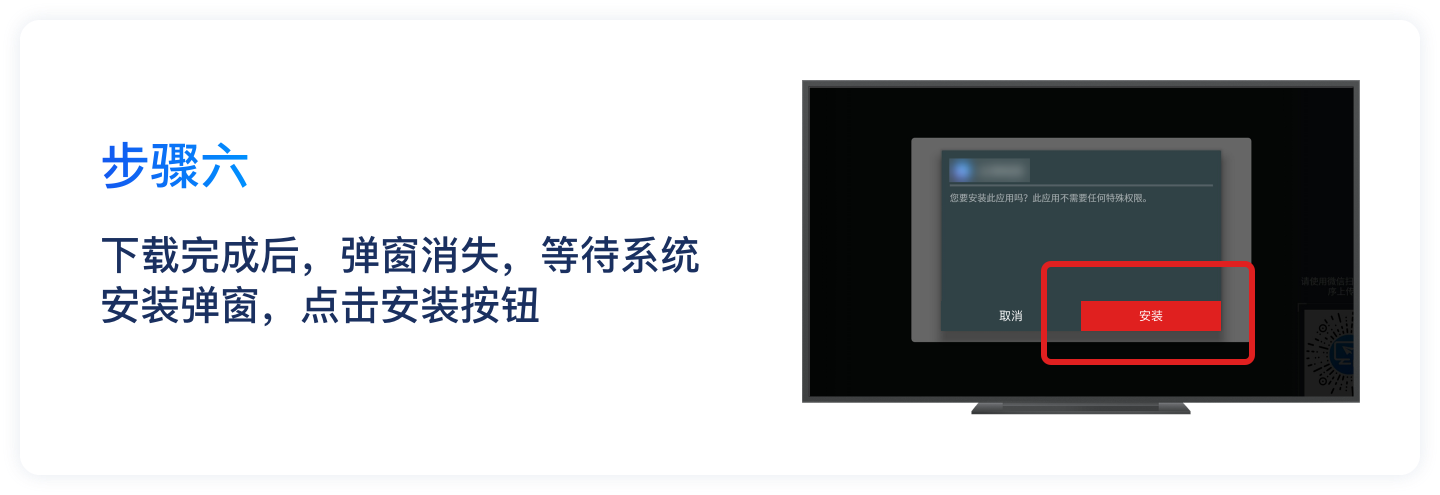
确认安装并打开
下载完成后等待系统安装提示,在电视点击安装。成功后选择打开,或从电视我的应用中启动。
 点击查看大图
连接不上,或传完装不上?
口令无效或过期?
官网当前上传页标注24小时内有效,完成页另显示到期时间。检查输入是否与自己的口令一致,过期后重新上传获得新口令。
必须连同一个 Wi-Fi 吗?
此方案采用云端上传、口令下载。它和当贝助手的局域网网页快传机制不同,手机与电视均须能联网。
手机选不到 APK?
官网未分别说明 Android/iOS 小程序文件选择范围。可在允许的文件来源中选择;不成功时使用官网电脑上传,不应虚构 iPhone 的菜单路径。
- 欢视助手官网标注上传文件在24小时内有效,实际到期时间以本次上传完成页为准。
- 手机与电视都需联网;云端口令安装不要求两者连接同一 Wi-Fi。
- 官方教程主要用电脑网页演示,并明确支持手机微信小程序上传;Android与iPhone的文件选择范围可能不同。
- 电视商店需能下载欢视助手,并提供“应用安装助手”入口。
资料与图片来源
图片保留来源中的界面。软件版本、设备名称和应用示例可能与当前设备不同,请以图注及适用范围为准。