海信爱家 + Hi投屏:文件安装包推送(旧版流程)
手机用海信爱家绑定电视,电视进入 Hi投屏的文件接收页,再推送本地 APK。需确认当前版本仍显示安装包入口。
先核对手机与电视
- 适用设备
- 大陆海信/Vidda 电视中,内置 Hi投屏且保留“海信爱家APP → 文件投屏”接收入口的机型。不同系统版本需检查实际入口。
- 手机要求
- Android 和 iPhone 均有官方海信爱家;当贝发布者的 2025 教程明确覆盖两者。当前版本是否继续提供 APK 文件类别未获官方确认。
- 连接方式
- 同一局域网
- 安装内容
- 本地APK
配图记录的是旧版软件或系统。只有本机仍有对应入口时才参考,当前版本缺少该功能时请换用适合本机的方法。
先准备好这些
手机端
海信官方域名的下载页,需要手机浏览器运行页面;也可在手机自带应用商店搜索“海信爱家”。认准海信/聚好看科技的发布者。
官方获取/使用说明官方 App Store 页面:Hisense,提供者 Qingdao Hisense Media Networks LTD.。当前页面提供新版下载;当前上架不代表旧文件安装功能仍保留。
官方获取/使用说明电视端
进入电视“我的应用”打开。手机海信爱家不代替电视 Hi投屏。缺少该应用或“文件投屏”入口时,本教程不适用;未确认可供所有机型通装的独立官方 TV 接收端下载包。
官方获取/使用说明开始前检查
- 在“我的应用”能打开 Hi投屏,并能进入“海信爱家APP → 文件投屏”,传输期间保持接收页。
- 电视开机、手机与电视处于同一 Wi-Fi/局域网,准备好电视遥控器。
- 按官方应用提示授予扫码和本地文件读取所需权限。原发布者的手机推送流程没有要求进入工厂菜单或打开商场模式。
- 电视必须允许接收后的 APK 安装;若出现“禁止安装”,文件传输成功也不代表安装成功。
手机安装海信爱家
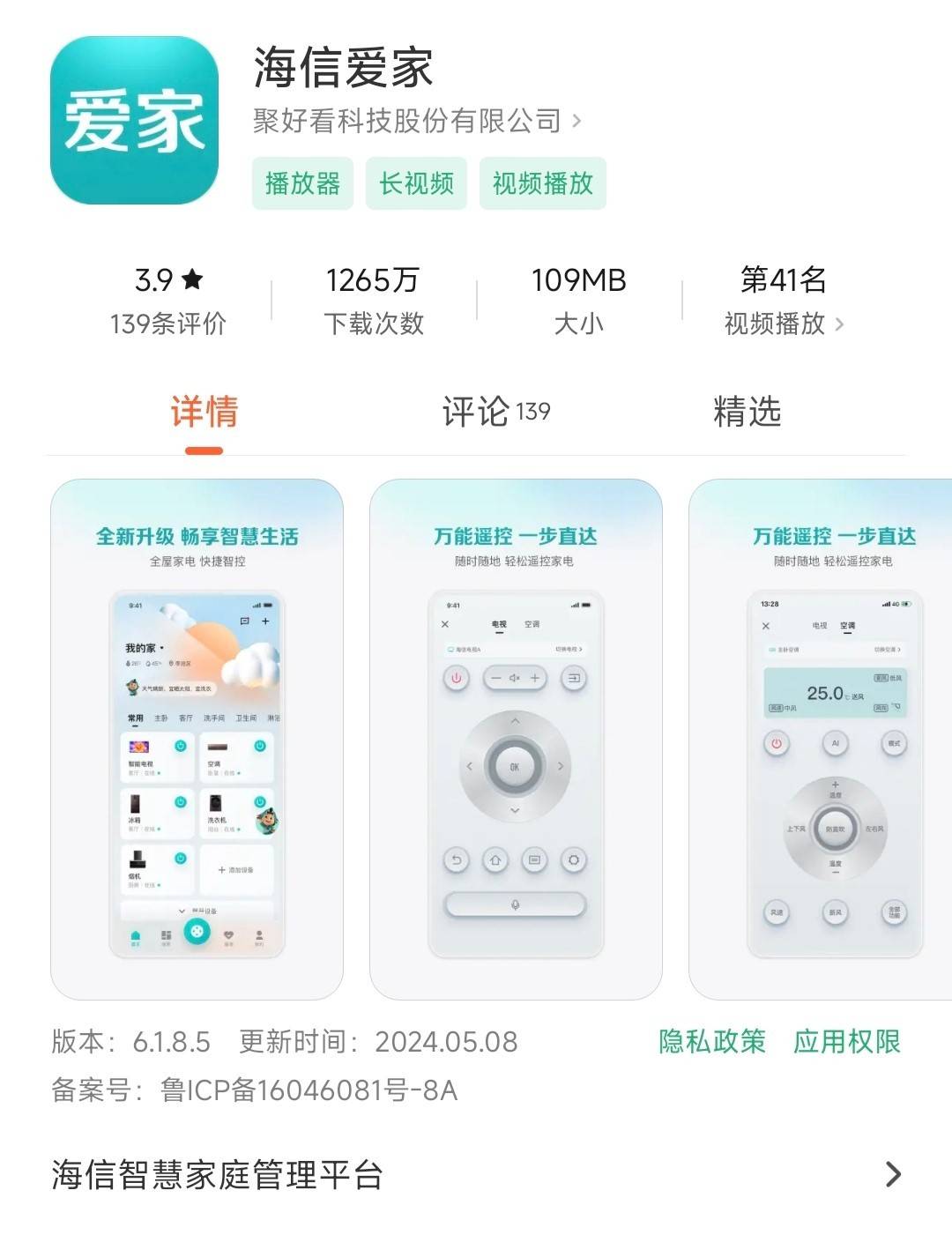
在手机自带应用商店或官方入口安装“海信爱家”,打开并登录海信账号。从应用发布者下载适配电视的 .apk,保存在手机本地。
 点击查看大图
扫码绑定电视
电视主页左上角选择“登录”,使用手机海信爱家扫描电视显示的二维码,完成账号与电视绑定。随后在海信爱家首页选择这台电视。
电视进入文件接收页
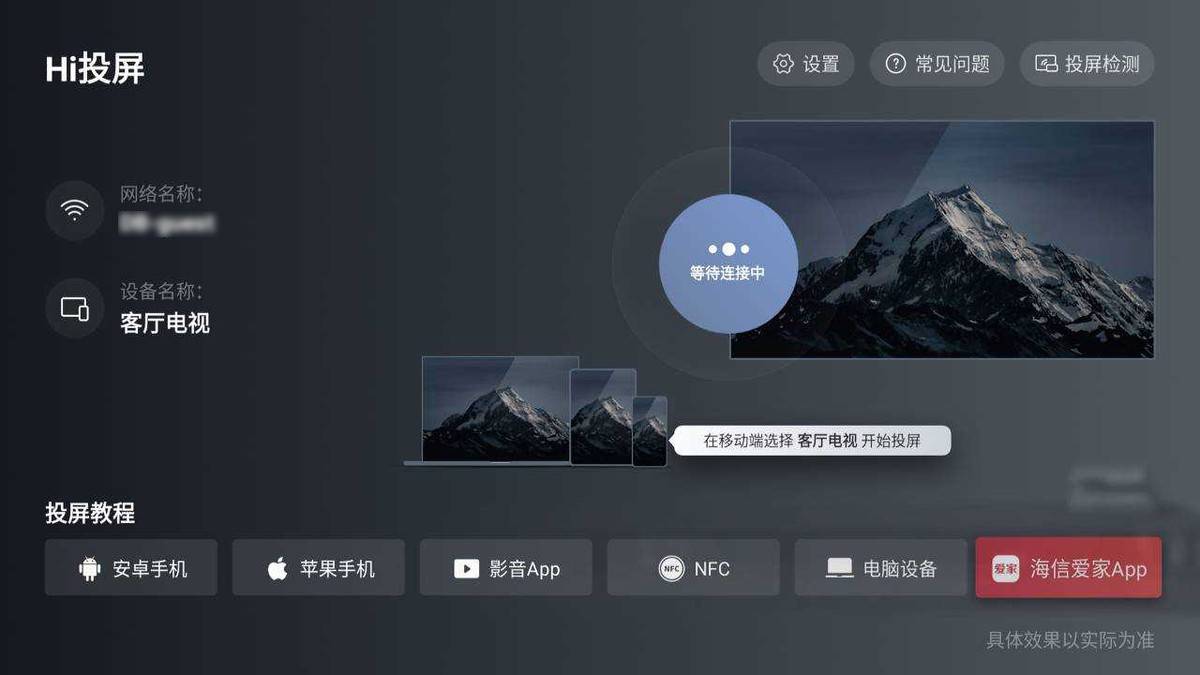
让手机和电视连同一 Wi-Fi。电视打开“我的应用 → Hi投屏 → 海信爱家APP → 文件投屏”,保持此页等待接收。
 点击查看大图
手机选择安装包并推送
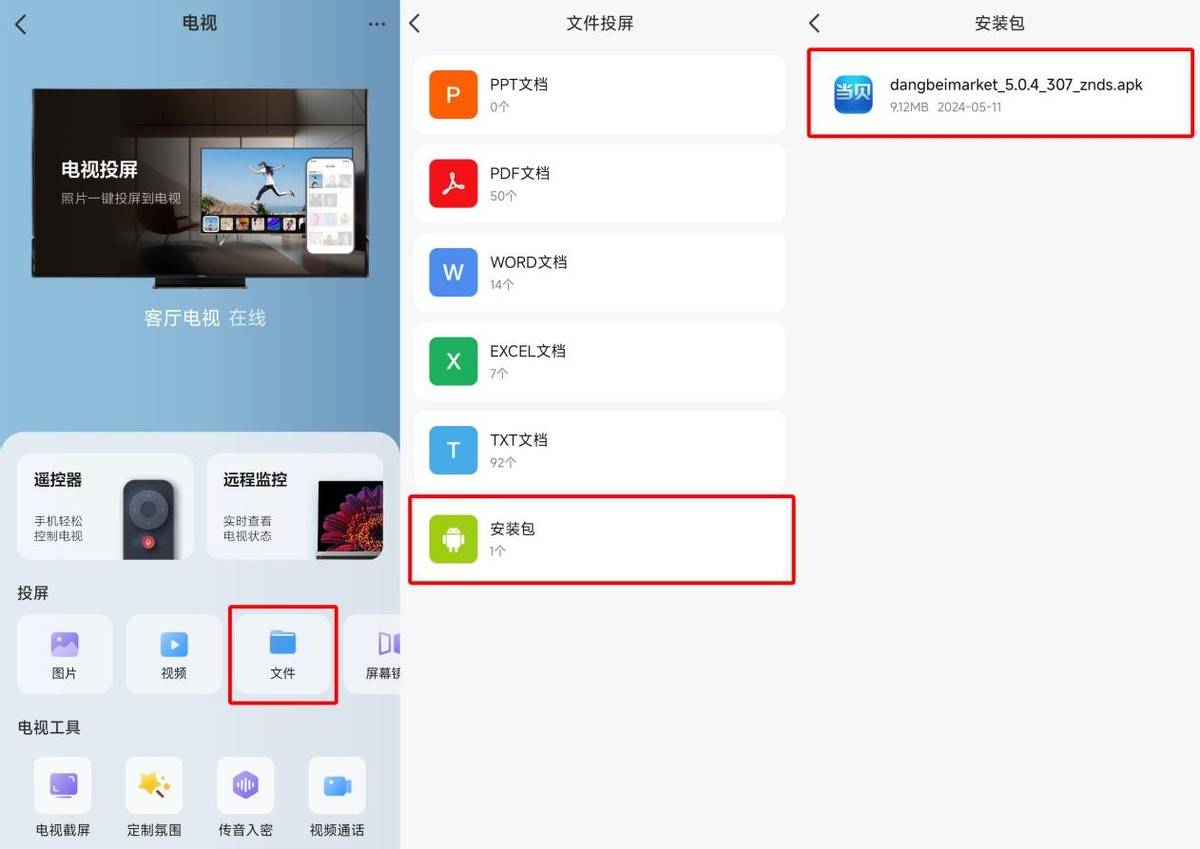
手机打开已绑定的电视,在“投屏”区域点击“文件”,再进入“安装包/APK”,选中刚才下载的目标 APK 发送。原图以当贝市场为例。
 点击查看大图
电视确认安装
传输完成后,电视弹出安装提示,用遥控器选择“安装”。等待完成后打开目标应用,或回到“我的应用”查找。若电视拒绝安装,停止此流程。
连接不上,或传完装不上?
旧教程写“聚好看”,与这里有什么区别?
早期教程的手机入口叫“聚好看”,路径为“工具 → 添加设备 → 设备名右侧箭头 → 文件投屏”;当贝后续教程改用“海信爱家”。早期流程要求电视 Hi投屏 4.0 及以上。不要要求当前界面必然仍有旧“工具”菜单。
只能投图片、视频,没有 APK 怎么办?
先确认进入“文件”而非图片/视频投屏,并确认 APK 已保存为手机本地文件。仍无“安装包/APK”类别,说明界面与旧教程不符,本方法当前不可确认,不应编造隐藏菜单。
电视端必须先装海信爱家吗?
手机装海信爱家,电视打开内置 Hi投屏。两端名称不同;海信爱家手机 APK 不是电视接收程序。
悟空遥控器还能替代吗?
不列作有效替代。当贝在 2022 年的海信安装教程中已指出悟空遥控器旧方案失效;本次也没有找到可核验的现行发布者安装服务。
- 图示对应海信爱家 6.1.8.5 的旧界面;现行 7.0.x 是否保留安装包推送入口不能保证。
- 旧教程的手机客户端叫聚好看;当前应用叫海信爱家,入口位置可能已调整。
- 电视需内置 Hi投屏并提供文件投屏;能投图片、视频或使用遥控器,不代表能够安装 APK。
- 海外 VIDAA 系统不能套用此 Android APK 流程。
资料与图片来源
图片保留来源中的界面。软件版本、设备名称和应用示例可能与当前设备不同,请以图注及适用范围为准。