开博尔 Q10 Plus
安装软件图文教程
U 盘安装:设置 → 安全 → 文件管理器 · 仅对应 Q10 Plus 安装资料;Q10、Q20、Q 系列其他产品及不同硬件批次应查各自说明。
下载准备:电视软件下载入口 · 手机浏览器快传完整教程 · 本机手机安装前提
先确认,你的设备是否适用
- 适用系统
- Q10 Plus 旧版 Android
- 机型范围
- 仅对应 Q10 Plus 安装资料;Q10、Q20、Q 系列其他产品及不同硬件批次应查各自说明。
- 安装方式
- U 盘安装:设置 → 安全 → 文件管理器
根据软件发布者为该型号提供的资料整理,未做本机实测。截图是历史界面,不保证当前固件相同;菜单不符时先查型号说明。
先看一遍安装路线
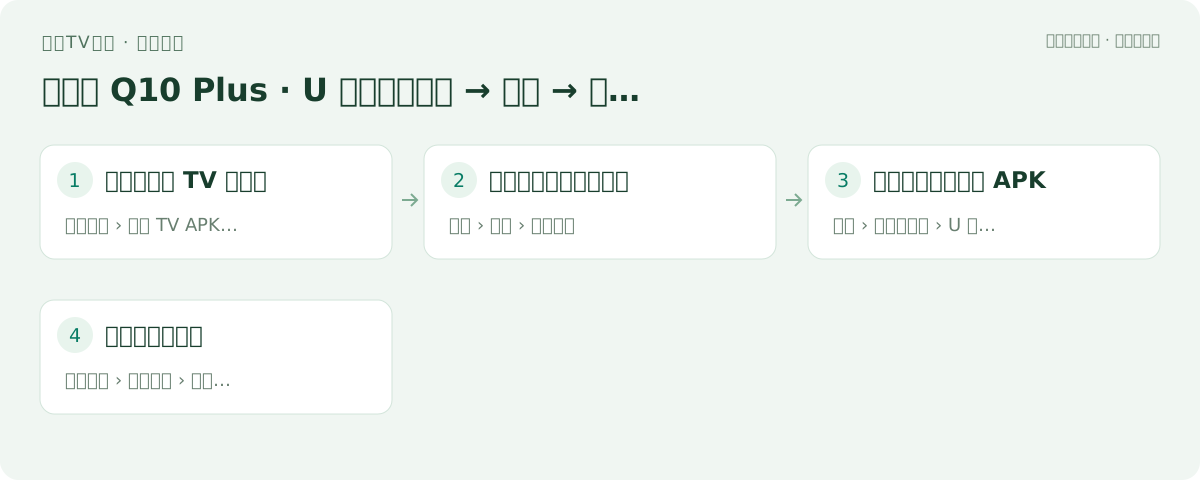
开始前准备
- 对应型号的盒子、遥控器及已备份重要文件的 U 盘。
- 来自可信发布者且满足本机 Android 要求的 TV APK。
准备适用的 TV 安装包
先在盒子系统信息中确认完整型号和 Android 版本,从软件发布者页面选择兼容的电视版 APK,复制到 U 盘。安装包不是电脑程序、手机应用商店链接或系统固件。
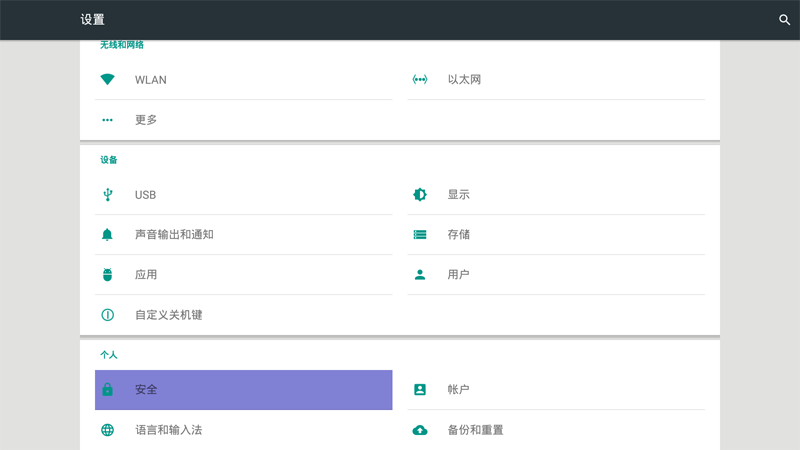
在系统设置检查安全项
从盒子主页打开设置,进入“安全”,检查允许安装未知来源应用的选项。截图为发布者示例,菜单位置与新版播放器系统可能有差异。
 点击查看大图
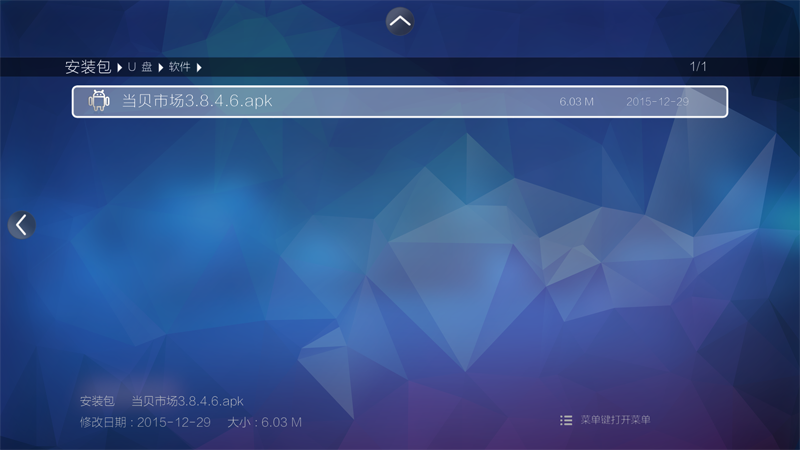
在文件管理器选择 APK
把 U 盘接到盒子 USB 口,进入应用中的文件管理器,找到 U 盘和目标 APK。文件列表出现安装包后再确认安装,不要把固件 ZIP 当作应用。
 点击查看大图
完成安装并试用
在系统安装窗口核对应用名称,确认后等待完成。从应用列表启动,检查遥控器方向键、返回键与播放。解析失败时先核对文件完整性、系统版本和存储,旧盒子可能无法运行新应用。
没有 U 盘:已有接收工具时用手机快传
仅在盒子已经安装可运行的快传助手等接收工具时适用,不承诺此型号自带手机安装功能。
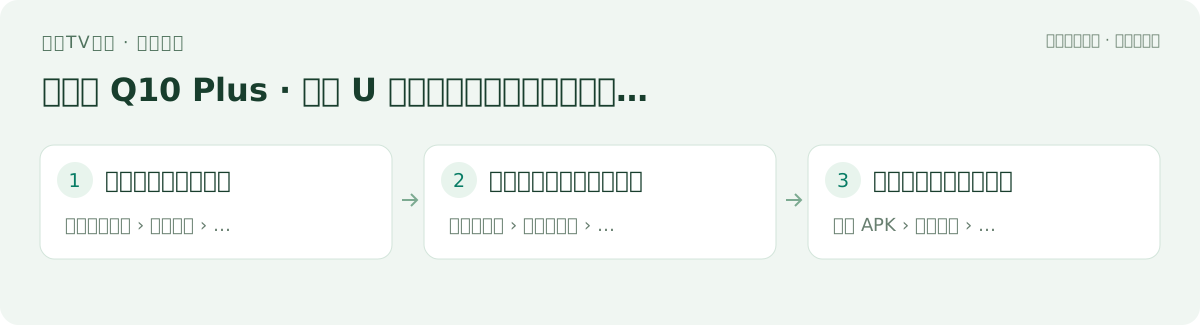
1. 先准备盒子接收工具
从盒子内置商店获取兼容的快传助手,或先用上述 U 盘方法装好。若商店没有、系统也不允许安装,就不能仅靠手机完成首次推送。
2. 同一局域网打开传输地址
打开接收工具,让手机与盒子连接同一家庭局域网。手机浏览器访问电视当次显示的完整地址和端口,或扫描二维码,选择手机里已下载的 TV APK。
3. 传完后在盒子确认安装
等待接收完成,用遥控器打开文件并确认系统安装。文件传输不能解除系统安装限制;结束后关闭接收页面。
界面不同,或装不上怎么办?
截图和我的界面不同怎么办?
先核对完整型号与固件版本。本页是资料对应的旧界面,不能仅按品牌套用;检查本机商店和官方支持说明。
手机传完文件还是装不上?
传输与安装是两步。确认盒子允许安装、APK 满足系统和架构要求,并有足够空间;不是开启更多调试选项就能解决。
能否使用截图里的旧版应用?
配图用于识别菜单,不代表推荐旧版本或其中的影视服务。请从本站软件目录进入当前可信发布渠道,并核对兼容信息。
资料与配图来源
操作文字经过整理,配图用于说明来源所示的机型或系统界面。点击来源可查看原始教程及适用范围。
- 当贝市场发布者:开博尔 Q10 Plus安装教程 仅整理普通安装路径,不采用页面中的刷机、广告或不再可用的软件推荐。
- 查看下载渠道与获取方法