TVBoxOS 直播地址导入:M3U、TXT 与 JSON 示例
这个 TVBoxOS 分支提供独立直播输入框,可以直接读取 M3U、TXT、数组 JSON 列表,也可读取含 lives 配置的 JSON。
适不适合你,先看这几项
- 适用情况
- 以下路径针对 q215613905/TVBoxOS 于 2026-09-14 的代码版本;已核对菜单和配置解析,未作电视实机验证。其他维护分支需对照各自文档。
- 需要准备
- 支持直播的 TVBox 分支、匹配的配置
- 网络条件
- 配置和频道地址必须能在电视当前网络访问;不能把专网流默认当公网流。
- 费用
- 播放器免费,频道服务和列表由提供方决定。
- 关键限制
- 仅此维护分支的对应版本;直播地址与点播地址分开保存,示例地址不能播放。
- 先记录应用包名、版本及对应源代码项目。
- 准备适合该分支的配置或列表,而不是随意把 M3U 地址填进点播接口。
- 列表提供方的访问条件在电视上同样成立。
用什么软件,在哪里获取
TVBoxOS 项目说明
本站已有该社区项目的来源说明与安装指南。下面的设置路径和列表示例只对应本文注明的代码版本;其他构建请核对功能。
查看社区项目说明 · 本站中文说明按步骤操作
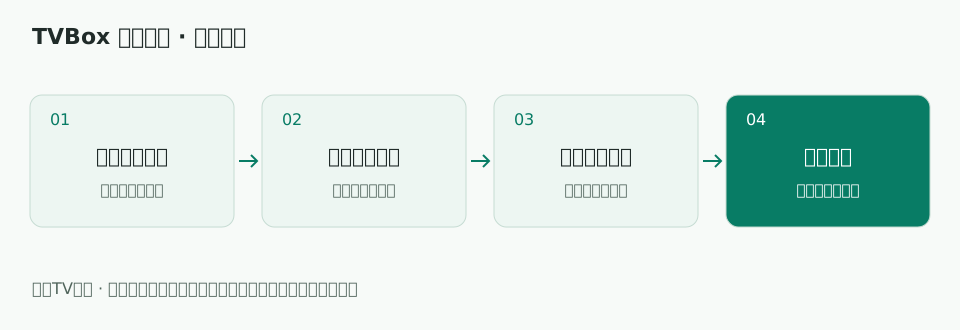
- 01
确认版本并备份
确认安装的是 q215613905/TVBoxOS 对应功能的版本,记录当前点播/直播地址,避免覆盖后找不回。下面不适用于所有同名 TVBox。
- 02
准备一份有效列表
按 M3U、TXT 或独立 JSON 示例准备文件,替换所有 example.invalid 占位符。可以先用 VLC 验证其中一条媒体地址,区分地址失效与 TVBox 配置问题。
- 03
打开配置地址
从首页工具区打开设置,在设置其他页面进入配置地址。弹窗有点播和直播两行;本教程使用直播一行。
- 04
填写地址或选择本地文件
网络列表:把列表或直播 JSON 的完整 URL 填到请输入直播地址。已有本地列表:将文件传入电视可访问目录,点直播行右侧选择,从文件选择器选取。需要时按系统提示允许读取该文件。
- 05
单独保存直播配置
保持点播行不变,点击确定。若本次也需要改点播地址,先保存点播,重新打开配置地址,再单独改直播;当前源码在点播地址变化时会同步覆盖直播值。
- 06
返回直播并检查分组
回首页工具区选择直播,等待读取频道列表;必要时退出直播后重新进入。检查演示分组已替换为自己的实际分组,并选择有效频道。
- 07
按错误类型排查
列表为空先检查文件格式和列表 URL;有频道名但无画面先检查媒体地址与访问条件;出现旧列表时重新进入或刷新配置。修改播放器内核不会让不可用占位地址变成可播放内容。
选择一种格式准备直播列表
以下 example.invalid 地址均为不可播放的教学占位符。需要替换为自己实际可用的媒体或列表地址,示例不附带任何直播频道。
方式 A:M3U 文件(推荐入门示例)
将媒体占位地址替换为你的实际地址,以 UTF-8 文本保存为 my-live.m3u。可通过直播行右侧选择读取本地文件,或把文件放在电视能够访问的位置,将其 URL 输入直播地址。输入的是列表地址,不是普通直播网页地址。
#EXTM3U
#EXTINF:-1 tvg-id="demo" group-title="演示分组",演示频道
https://example.invalid/live/demo.m3u8
方式 B:TXT 列表
这是该分支 TxtSubscribe 识别的分组与频道文本格式。保存为 UTF-8 文本后,导入方式与 M3U 相同。
演示分组,#genre#
演示频道,https://example.invalid/live/demo.m3u8
方式 C:独立 JSON 频道列表
最外层是数组,并不是 lives 对象。group 是分组名称,channels 是频道数组,name 是频道名称,urls 是该频道可用播放地址的数组。作为独立列表从直播地址或本地选择入口读取。
[
  {
    "group": "演示分组",
    "channels": [
      {
        "name": "演示频道",
        "urls": ["https://example.invalid/live/demo.m3u8"]
      }
    ]
  }
]
方式 D:用 lives 配置引用外部列表
把 url 换为你自己的列表 URL,再将这个配置文件放在可访问位置,从直播行导入该 JSON 的地址。这里 url 指向列表文件;列表内才填写具体频道的媒体地址。此文件作为独立直播配置示例,不用于替换已有完整点播配置。
{
  "lives": [
    {
      "name": "我的直播列表",
      "type": 0,
      "url": "https://example.invalid/my-live.m3u"
    }
  ]
}
遇到问题,按现象排查
改完点播地址,为什么直播列表也变了?
这个代码版本在点播地址变化时会同步覆盖直播地址。先保存点播,再重新进入配置地址,只修改直播一行并确定。
为什么教程按钮和我的不同
TVBox 是多个维护项目和分支,界面与配置支持不同;请对照安装来源项目的版本说明。
只有 M3U,没有匹配 TVBox 配置
可先选用明确支持 M3U 的 Kodi IPTV Simple 或 VLC 验证列表,再决定是否配置所用 TVBox 分支。
安装完没有频道
播放器安装与频道配置是两步;不能根据软件名假定内置全部直播。
资料来源与适用说明
TVBoxOS 设置页:配置地址标签 · 本站中文说明 TVBoxOS 配置弹窗:直播输入、选择与确定 · 本站中文说明 TVBoxOS 地址保存与点播同步直播逻辑 · 本站中文说明 TVBoxOS 直播配置解析 · 本站中文说明 TVBoxOS lives 对象读取 url/api · 本站中文说明 TVBoxOS M3U、TXT 和 JSON 数组列表解析 · 本站中文说明 TVBoxOS 首页直播和设置入口 · 本站中文说明 TVBoxOS 项目 README:JSON 配置与 lives 字段 · 本站中文说明 Kodi IPTV Simple 官方格式说明 · 本站中文说明按公开官方文档整理;菜单名称、频道落地、订购项目以所在地服务和设备版本为准。